
GA4レポートの見方・作り方|標準と探索の使い分けから作成方法まで徹底解説
- Share
-

-


UA(ユニバーサルアナリティクス)からGA4(Googleアナリティクス4)へ移行したものの、画面構成が大きく変わり、「どこに何の情報があるのか分からない」と戸惑うWeb担当者は少なくありません。
この記事では、GA4のレポートの種類と役割を整理したうえで、日々の数値チェック、課題の深掘り、社内報告といった目的に合わせて、レポートを見る方法・作る方法を順に解説します。
GA4の仕様は更新されることがあるため、実際の操作の際は、リンク先の最新情報もあわせて確認してください。
この記事でわかること
・GA4の「標準レポート」「探索レポート」「Data Studio(旧Looker Studio)」の違いと使い分け
・UAから移行した人が押さえておくべき仕様の変更点
・実務で優先して確認したい標準レポートと、その見方
・標準レポートのカスタマイズ方法と、探索レポートの作り方
・データ保持期間やしきい値など、運用で注意すべきポイント
Index
1-1. 日常的な定点観測に適した標準レポート
1-2. 多角的な深掘り分析を行う探索レポート
1-3. 定例報告の共有を自動化するLooker Studio
2. 旧アナリティクスから移行したユーザーが把握すべき仕様変更
2-1. レポート構成がイベント軸に刷新された理由
2-2. 「コンバージョン」が「キーイベント」に名称変更された点
2-3. 直帰率の定義が変わった点
2-4. カスタムレポート機能の代替手段
3-2. サイト全体の健康状態を把握するレポートのスナップショット
3-6. 成果達成状況を可視化するキーイベント
4-1. 分析目的に合わせて表示指標を調整する方法
4-2. ライブラリ機能を用いて独自のレポートメニューを追加する方法
4-3. レポートを関係者へ共有・定期配信する方法
5. 探索レポートの作り方|自由形式の分析表を自作する5ステップ
5-1. ステップ1:探索メニューから空白のテンプレートを選択する
5-2. ステップ2:分析対象となるディメンション・指標を登録する
5-3. ステップ3:行・列・値へ項目をドラッグして配置する
5-4. ステップ4:フィルタとセグメントで必要なデータに絞り込む
5-5. ステップ5:作成した探索レポートを共有・エクスポートする
6-2. ファネルデータ探索を活用したコンバージョン遷移の可視化
6-3. 経路データ探索を活用したページ遷移の分析
7-1. 探索レポートのデータ保持期間が初期設定では2か月になっている点
7-2. しきい値の適用によるデータ非表示への対処
7-3. 探索レポートではサンプリングが適用されることがある点
7-4. データの反映までに時間がかかる点
8-1. GA4レポートのデータが反映されない原因は何ですか?
8-2. 社内共有に適したGA4レポートの作成方法はありますか?
8-3. 標準レポートと探索レポートで数値が一致しないのはなぜですか?
8-4. GA4レポートを閲覧・編集するにはどの権限が必要ですか?
8-5. GA4レポートの数値をCSVファイルでダウンロードすることは可能ですか?
9. まとめ
広告効果測定(計測)ツール

さまざまなWeb広告のクリック数とコンバージョン数が計測でき広告の最適化を実現する広告プラットフォーム。
広告の効果を媒体・クリエイティブ単位で正確に計測し、複数の広告効果を一元管理。
代理店用に管理画面を発行し商材評価ができるほか、媒体と直接連携しリアルタイムに広告成果を確認可能。
GA4レポートにおける3種類の出力形式
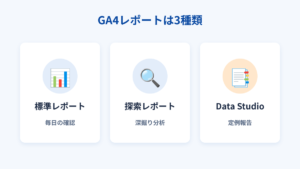
GA4のデータを集計・可視化する方法は、大きく3つあります。
あらかじめ枠組みが用意された「標準レポート」、自由な切り口で深掘りする「探索レポート」、そして外部のBIツールである「Data Studio(旧Looker Studio)」です。
それぞれ得意なことが異なるため、目的に合わせて使い分けることが、分析業務の効率化につながります。
| 種類 | 主な用途 | 特徴 |
|---|---|---|
| 標準レポート | 日々の数値チェック | 設定なしですぐに見られる。編集者以上の権限でカスタマイズできる |
| 探索レポート | 課題の深掘り、仮説の検証 | ディメンションや指標を自由に組み合わせて分析できる |
| Data Studio | 定例報告、関係者への共有 | GA4以外のデータとも組み合わせて、ダッシュボードを作れる |
日常的な定点観測に適した標準レポート
標準レポートとは、左側のメニューにある「レポート」の中に用意されている、定常的な確認のための画面です。
ユーザー数、セッション数、流入チャネル、よく見られているページなど、基本的なデータがあらかじめ表やグラフにまとめられています。
計測を始めた直後から、特別な設定をしなくても閲覧できるのが特徴です。
期間を比較する機能を使えば、前月や前年同期との比較もすぐにできるため、サイト全体の状況を素早く確認する用途に向いています。
多角的な深掘り分析を行う探索レポート
探索レポートとは、左側のメニューの「探索」から、表やグラフを自分で設計して作る分析機能です。
標準レポートでは見られない、ディメンションの掛け合わせ、特定の行動をしたユーザーのセグメント分析、ページ間の遷移の分析などができます。
探索レポートには、自由形式のほかに、ファネルデータ探索、経路データ探索、セグメントの重複、ユーザーエクスプローラ、コホートデータ探索、ユーザーのライフタイムといった手法が用意されています。
課題の原因を探る、施策の効果を検証するといった、踏み込んだ分析に向いています。
定例報告の共有を自動化するLooker Studio
Looker Studioは、Googleが無料で提供しているBIツールです。
GA4のデータを接続して、自動で更新されるダッシュボードを作れます。
なお、このツールは2026年4月に、名称が「Looker Studio」から「Data Studio」に戻りました。
既存のレポートやデータソースは、自動的に引き継がれています。
デザインの自由度が高く、月次の定例会議やクライアントへの報告資料に合わせて、レイアウトを設計できます。
GA4だけでなく、サーチコンソールやスプレッドシートのデータも同じレポートにまとめられる点も特徴です。
URLを共有するだけで関係者が最新の数値を確認できるため、毎月の手作業による集計を減らせます。
Data Studioについて、詳しく知りたい方は「Googleデータポータル(Looker Studio)の基本的な使い方を解説」もご覧ください。
旧アナリティクスから移行したユーザーが把握すべき仕様変更
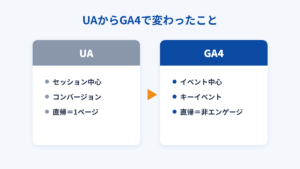
UAとGA4の大きな違いは、データの計測の考え方です。
UAはページビューとセッションを中心にデータを集計していましたが、GA4はページの閲覧も含めたあらゆる行動を「イベント」として記録します。
この違いを理解していないと、UAと同じ感覚で数値を読み、判断を誤るおそれがあります。
ここでは、移行した方がつまずきやすい変更点を整理します。
GAの基本的な概念や使い方については、「GA4とは?」もご覧ください。
レポート構成がイベント軸に刷新された理由
GA4は、ウェブサイトとアプリのデータをまとめて計測できるように設計されています。
そのため、ページの閲覧、スクロール、クリック、動画の再生、購入といった行動を、すべて「イベント」という共通の形式で記録します。
イベントで統一したことで、ウェブとアプリをまたいだユーザーの行動を、同じ基準で分析できるようになりました。
また、自社にとって重要な行動を独自のイベントとして設定し、レポートで確認することもできます。
「コンバージョン」が「キーイベント」に名称変更された点
GA4では、2024年3月に「コンバージョン」の名称が「キーイベント」に変更されました。
Google広告とアナリティクスで「コンバージョン」の定義をそろえるための変更で、現在は、Google広告で使うものを「コンバージョン」、アナリティクスで重要な行動として設定したものを「キーイベント」と呼びます。
UA時代の「目標」に相当する設定は、GA4ではキーイベントで行います。
古い記事や資料で「コンバージョン」と書かれている箇所は、GA4の画面では「キーイベント」と読み替えてください。
直帰率の定義が変わった点
直帰率の定義も、UAとGA4では異なります。
UAの直帰率は「1ページだけ見て離脱したセッションの割合」でしたが、GA4の直帰率は「エンゲージメントのなかったセッションの割合」です。
GA4では、次のいずれかに当てはまるセッションを「エンゲージメントのあったセッション」と呼びます。
・10秒を超えて継続した
・キーイベントが発生した
・2回以上のページビュー(スクリーンビュー)があった
そのため、1ページしか見ていなくても、10秒を超えて滞在していれば直帰にはなりません。
UAの直帰率とGA4の直帰率は定義が異なるため、単純に比較しないように注意しましょう。
こちらの直帰率の記事もぜひご覧ください。
カスタムレポート機能の代替手段
UAでよく使われていた「カスタムレポート」は、GA4にはありません。
代わりに、目的に応じて次の2つの方法を使い分けます。
・標準レポートのカスタマイズとライブラリ:毎日確認する定型の集計を、メニューに常に表示しておきたい場合
・探索レポート:UAのカスタムレポートのように、ディメンションと指標を自由に組み合わせた表を作りたい場合
深掘りの分析は探索レポートで、日々の定点観測は標準レポートのカスタマイズで、という使い分けが現実的です。
実務で優先して確認すべき標準レポート
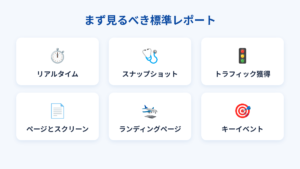
GA4の標準レポートには多くの画面がありますが、日々のサイト運用で確認すべきレポートは限られています。
ここでは、優先して確認したいレポートを6つ紹介します。
それぞれの役割を理解して、サイトの状況確認をルーティンにしましょう。
リアルタイムのアクセス状況を把握するレポート
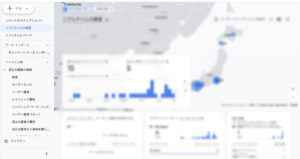
リアルタイムレポートでは、直近30分間にサイトやアプリを利用したユーザーの状況を確認できます。
過去30分間と過去5分間のアクティブユーザー数のほか、流入元、閲覧されているページ、発生したイベントなどを確認できます。
メルマガの配信やSNSへの投稿、Web広告の配信を始めた直後に、アクセスが想定どおり増えているかを確かめる場面で役立ちます。
また、新しく設定したイベントが正しく計測されているかを確認するときにも使えます。
ページごとの閲覧状況を詳しく見たい場合は、「リアルタイム ページ」レポートも活用しましょう。
サイト全体の健康状態を把握するレポートのスナップショット
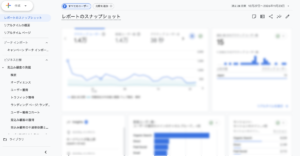
レポートのスナップショットは、「レポート」を開いたときに最初に表示される、全体の概要をまとめた画面です。
ユーザー数や新規ユーザー数、流入チャネル、よく見られているページ、キーイベントなどが、カード形式で並んでいます。
日ごとの推移をひと目で確認できるため、アクセスの急な減少や、いつもと違う数値の変化にいち早く気づくことができます。
毎朝の数値チェックは、まずこの画面から始めるのがおすすめです。
編集者以上の権限があれば、表示するカードを自社に合わせて入れ替えることもできます。
流入経路ごとの集客効果を測るトラフィック獲得
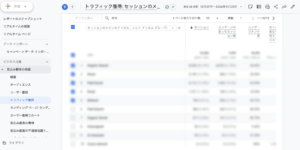
トラフィック獲得レポートでは、セッションがどの経路から発生したかを確認できます。
「Organic Search(自然検索)」「Paid Search(有料検索)」「Organic Social(SNS)」「Referral(他サイトからのリンク)」などのチャネルごとに、セッション数やエンゲージメント率、キーイベント数を比べられます。
どの流入経路が成果につながっているかを把握することで、広告予算の配分や、強化すべきチャネルを判断する材料になります。
なお、新規ユーザーがどこから来たかを見たい場合は、「ユーザー獲得」レポートを使います。
セッション単位で見るか、ユーザーの最初の流入元で見るかによって、使うレポートが異なる点に注意しましょう。
閲覧数の多いコンテンツを特定するページ別レポート
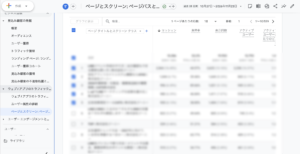
ページとスクリーンのレポートでは、ページのパスやタイトルごとに、表示回数、ユーザー数、平均エンゲージメント時間などを確認できます。
コンテンツマーケティングで、記事やページが想定どおり読まれているかを評価する際に欠かせないレポートです。
表示回数が多いのにエンゲージメント時間が短いページは、内容が検索意図と合っていない可能性があります。
反対に、表示回数は少なくてもエンゲージメント時間が長いページは、流入を増やすことで成果につながる可能性があります。
計測タグの設置漏れがあると、ページが一覧に表示されないため、新しいページを公開したときは表示されているかを確認しましょう。
ユーザーの最初の接点を把握するランディングページ
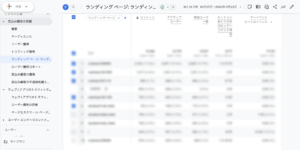
ランディングページレポートでは、セッションが始まった最初のページごとに、セッション数やエンゲージメントの状況を確認できます。
広告やSEOの入口となるページが、きちんと機能しているかを評価するのに役立ちます。
多くの標準レポートでは、直帰率やエンゲージメント率は初期状態では表示されていません。
編集者以上の権限があれば、レポートのカスタマイズから指標として追加できます。
流入は多いのに直帰率が高いページを見つけ、ファーストビューや導線を改善する優先順位を決めましょう。
成果達成状況を可視化するキーイベント
キーイベントのレポートでは、資料請求や購入、問い合わせなど、サイトの目的となる行動がどれだけ発生したかを確認できます。
管理画面でキーイベントとして設定したイベントだけが集計されます。
トラフィック獲得レポートと組み合わせれば、どの流入経路がキーイベントにつながっているかを確認でき、施策の費用対効果を検証できます。
キーイベントを設定していないと成果の分析ができないため、GA4を導入したら、まず重要な行動をキーイベントとして設定しておきましょう。
GA4のキーイベントの設定方法は「GA4のコンバージョン設定を徹底解説」の記事もご覧ください。
なお、GA4のキーイベント数と、広告媒体の管理画面に表示されるコンバージョン数は、計測の仕組みや成果を割り当てるルールが異なるため、一致しないことがあります。
広告ごとの成果を正確に把握したい場合は、広告計測ツールの併用も選択肢です。
広告計測ツール「CATS」は、3rd Party Cookieに依存しない計測で、広告ごとのコンバージョンを計測し、その結果をコンバージョンAPIで広告媒体に返すことができます。
CATSを含めた広告効果測定ツール15選を徹底比較をした記事もご覧ください。
標準レポートを見やすく整えるカスタマイズ手順
標準レポートは初期状態のままでも使えますが、自社に合わせて編集すると、日々の確認がぐっと速くなります。
不要な項目を減らし、判断に必要な情報だけを表示させましょう。
なお、レポートのカスタマイズやライブラリの編集には、プロパティの編集者以上の権限が必要です。
分析目的に合わせて表示指標を調整する方法
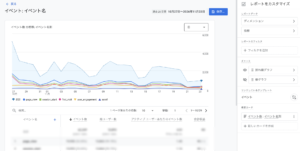
カスタマイズしたいレポートを開き、画面右上の「レポートをカスタマイズ」(鉛筆のアイコン)をクリックすると、編集画面が開きます。
右側のパネルで「ディメンション」や「指標」を選び、不要な項目を削除したり、必要な項目を追加したりします。
たとえば、ページとスクリーンのレポートに「直帰率」や「エンゲージメント率」を追加すると、ページごとの質を判断しやすくなります。
編集が終わったら「保存」をクリックし、現在のレポートへの変更として保存するか、新しいレポートとして保存するかを選びます。
元のレポートを残しておきたい場合は、新しいレポートとして保存するのがおすすめです。
ライブラリ機能を用いて独自のレポートメニューを追加する方法
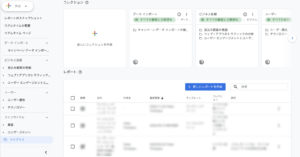
左側のメニューの一番下にある「ライブラリ」を開くと、レポートのメニュー構成を編集できます。
GA4のメニューは、「コレクション」と「トピック」という単位で整理されています。
コレクションはメニューの大きなまとまり、トピックはコレクションの中の小さなまとまりです。
よく確認するレポートだけを集めた新しいコレクションを作り、公開すると、左側のメニューに表示されるようになります。
たとえば、「広告運用チーム向け」「コンテンツチーム向け」のように、チームごとのコレクションを作ると、メニューを探し回る手間が減ります。
なお、ライブラリが表示されない場合は、権限が足りていない可能性があります。
レポートを関係者へ共有・定期配信する方法
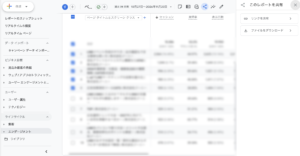
標準レポートは、画面右上の「このレポートを共有」から、リンクの共有やファイルのダウンロードができます。
ダウンロードは、PDF、CSV、Googleスプレッドシートへのエクスポートから選べます。
また、管理者の権限があれば、標準レポートやカスタマイズしたレポートを、定期的にメールで配信する設定もできます。
配信するファイルの形式はPDFかCSVから選べ、最大50件のレポートを配信スケジュールに設定できます。
毎週の定例報告のたびにレポートをダウンロードしている場合は、定期配信を活用しましょう。
探索レポートの作り方|自由形式の分析表を自作する5ステップ
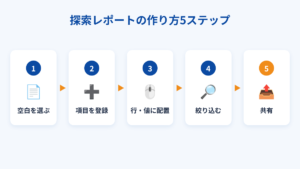
標準レポートでは見えない課題を見つけるには、探索レポートを使いこなすことが欠かせません。
最初は操作が難しく感じるかもしれませんが、画面の構成さえ理解すれば、思いどおりの表を作れるようになります。
ここでは、自由形式の探索レポートを白紙から作る手順を、5つのステップで解説します。
ステップ1:探索メニューから空白のテンプレートを選択する
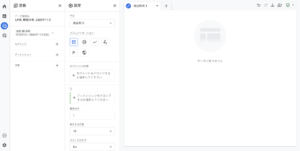
左側のメニューから「探索」を開き、画面上部のテンプレートの一覧から「空白」を選びます。
白紙から作ることで、自社の仮説に合った分析画面を、無駄なく設計できます。
作成画面が開いたら、左上のデータ探索名を変更しておきましょう。
「LP別_離脱分析_2026年11月」のように、目的や期間がわかる名前にしておくと、後から見返すときや、ほかの人と共有するときに便利です。
ステップ2:分析対象となるディメンション・指標を登録する
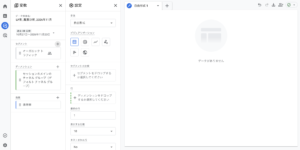
画面左側の「変数」パネルで、分析に使う項目を登録します。
「ディメンション」と「指標」の横にある「+」をクリックし、使いたい項目を選んでインポートします。
・ディメンション:分析の切り口となる項目。ランディングページ、セッションのデフォルト チャネル グループ、デバイス カテゴリなど
・指標:数値で測る項目。セッション数、アクティブユーザー数、エンゲージメント率、キーイベントなど
特定の条件のユーザーやセッションに絞って分析したい場合は、同じパネルの「セグメント」も作成しておきます。
また、分析する期間も、変数パネルの上部で設定します。
ステップ3:行・列・値へ項目をドラッグして配置する
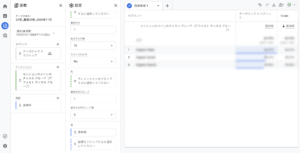
変数パネルに登録した項目を、中央の「タブの設定」パネルにドラッグ&ドロップして配置します。
基本の形は、「行」に比較したいディメンション、「値」に集計したい指標を置くことです。
たとえば、行に「ランディングページ」、値に「セッション」「エンゲージメント率」「キーイベント」を置けば、ランディングページごとの成果の一覧表ができます。
さらに、「列」に「デバイス カテゴリ」を置けば、パソコンとスマートフォンで成果がどう違うかを比べるクロス集計表になります。
表のほかに、折れ線グラフや棒グラフなど、ビジュアリゼーションの種類も切り替えられます。
ステップ4:フィルタとセグメントで必要なデータに絞り込む
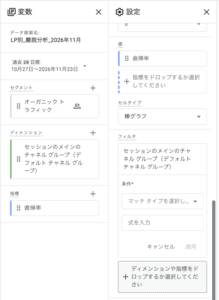
タブの設定パネルの下部にある「フィルタ」で、分析に必要なデータだけに絞り込みます。
たとえば、「ページのパスに /column/ を含む」「チャネルが Organic Search と一致する」といった条件を設定します。
あわせて、「セグメントの比較」に作成したセグメントを配置すると、条件ごとの違いを並べて比較できます。
たとえば、新規ユーザーとリピーター、広告経由とそれ以外などを比べると、行動の違いがはっきり見えてきます。
ステップ5:作成した探索レポートを共有・エクスポートする
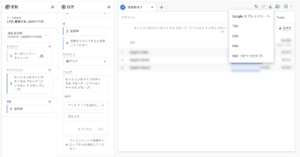
作成した探索レポートは、初期状態では作成した本人しか見られません。
画面右上の「データ探索を共有」から共有すると、同じプロパティの利用者が閲覧できるようになります。
共有するには、プロパティでアナリスト以上の権限が必要です。
データを外部で使いたい場合は、画面右上の「データをエクスポート」から、Googleスプレッドシート、TSV、CSV、PDFの形式で書き出せます。
スプレッドシートやCSVでは、表示中のデータだけでなく、選択したビジュアリゼーションで使えるデータがすべて書き出されます。
サイト改善に役立つ探索レポートの定番活用パターン
探索レポートの操作を理解したら、実際のサイト改善につながる分析を試してみましょう。
ここでは、成果の改善に役立つ定番の活用パターンを3つ紹介します。
自由形式を用いたランディングページ別の離脱分析
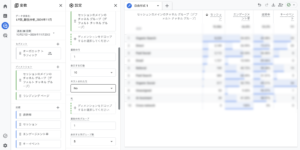
自由形式のレポートで、行に「ランディングページ」、値に「セッション」「エンゲージメント率」「直帰率」「キーイベント」を配置します。
セッション数の多い順に並べると、流入が多いのに直帰率が高いページが見つかります。
こうしたページは、検索や広告で期待した内容と、ページの内容が合っていない可能性があります。
ファーストビューの見出しや、次のページへの導線を見直すことで、成果の改善が期待できます。
広告の遷移先ページで直帰率が高い場合は、広告費が成果につながっていない可能性があるため、優先して改善しましょう。
ファネルデータ探索を活用したコンバージョン遷移の可視化
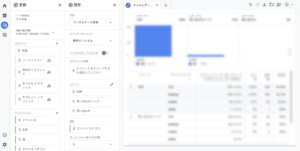
ファネルデータ探索を使うと、ユーザーが目的を達成するまでの各ステップで、どれだけ離脱しているかをグラフで確認できます。
たとえば、「トップページの閲覧 → サービスページの閲覧 → フォームの表示 → 送信完了」といったステップを設定します。
ステップは最大10個まで設定でき、最大4つのセグメントを適用して比較できます。
デバイス別や流入経路別に分けて見れば、「スマートフォンではフォームでの離脱が特に多い」といった、改善すべきポイントを特定できます。
離脱が最も多いステップから改善することで、効率よく成果を伸ばせます。
経路データ探索を活用したページ遷移の分析
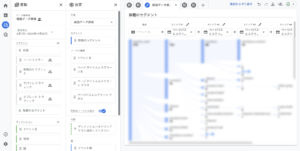
経路データ探索を使うと、ユーザーがあるページの前後にどのページを見ているかを、ツリー形式で確認できます。
たとえば、資料請求の完了ページを終点にして、そこに至るまでに見られているページをさかのぼると、成果に貢献しているコンテンツが見えてきます。
反対に、特定の記事を起点にして、次にどのページへ移動しているかを確認すれば、想定どおりにサービスページへ誘導できているかを検証できます。
内部リンクや導線の改善を検討するときに役立つ分析です。
GA4レポートを運用する際の注意点
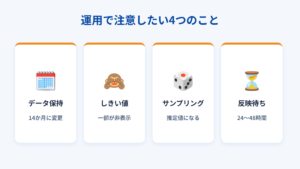
GA4のレポートを正しく読み解くには、ツール特有の仕様を理解しておく必要があります。
初期設定のままにしていると、探索レポートで過去のデータが見られない、一部の数値が表示されないといった問題が起きることがあります。
ここでは、事前に確認しておきたいポイントを解説します。
探索レポートのデータ保持期間が初期設定では2か月になっている点
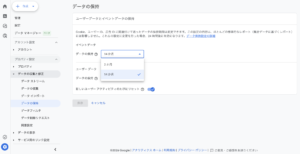
GA4の無料版(標準プロパティ)では、ユーザー単位のデータの保持期間を「2か月」または「14か月」から選べます。
初期設定のままだと、探索レポートでは直近2か月分のデータしか分析できないため、前年同月との比較などができません。
管理画面の「データの収集と修正」から「データ保持」を開き、「14か月」に変更しておきましょう。
変更は24時間後に反映されます。
なお、データ保持の設定が影響するのは、探索レポートとファネルレポートです。
標準の集計レポートには影響しないため、標準レポートでは14か月より前のデータも確認できます。
また、年齢、性別、インタレストのデータは、設定にかかわらず2か月で削除されます。
探索レポートで14か月より長い期間のデータを分析したい場合は、BigQueryへのデータのエクスポートを設定する方法があります。
しきい値の適用によるデータ非表示への対処
GA4では、レポートを見た人が個々のユーザーを特定できないように、条件によってデータの一部を表示しない「しきい値」が適用されることがあります。
しきい値が適用されている場合は、レポート上部のデータ品質のアイコンに、その旨のメッセージが表示されます。
しきい値はシステムで決められており、利用者が調整することはできません。
しきい値は、Googleシグナルを有効にしている場合や、ユーザー数が少ない場合に適用されやすくなります。
しきい値の影響を減らしたい場合は、次のような方法があります。
- 集計する期間を長くして、対象となるユーザー数を増やす
- 管理画面の「データの表示」にある「レポート用識別子」を「デバイスベース」に切り替える(Googleシグナルを使ったユーザーの集計を行わなくなる)
レポート用識別子を切り替えても、データの収集には影響しません。
ただし、デバイスをまたいだユーザーの集計ができなくなるため、自社の分析の目的に合わせて判断しましょう。
探索レポートではサンプリングが適用されることがある点
レポートや探索レポートの作成に使うイベント数が、プロパティの上限を超えると、データの一部だけを使って全体を推定する「サンプリング」が適用されることがあります。
標準プロパティの初期設定の上限は1,000万イベントとされています。
アクセス数の多いサイトで長い期間を分析すると、サンプリングが適用されやすくなります。
サンプリングが適用されている場合は、レポート上部のデータ品質のアイコンで確認できます。
正確な数値が必要な場合は、期間を短く区切って分析する、標準レポートの数値とあわせて確認するといった工夫をしましょう。
データの反映までに時間がかかる点
GA4のデータの処理には、最大で24〜48時間かかることがあります。
その間、レポートの数値は変わる可能性があります。
また、イベントが発生してから72時間を過ぎて届いたデータは、処理されません。
そのため、昨日や今日の数値は確定値ではなく、参考値として扱いましょう。
週次や月次のレポートを作るときは、データが確定するまで1〜2日待ってから集計すると、数値のずれを防げます。
GA4レポートの活用に関するよくある質問
GA4の日常的な運用や社内での活用を進める中で、よく寄せられる疑問に回答します。
GA4レポートのデータが反映されない原因は何ですか?
主な原因は、データの処理に時間がかかっていることです。
Googleのヘルプによると、データの処理には24〜48時間かかることがあります。
直近の計測状況を確認したい場合は、直近30分間のデータを確認できるリアルタイムレポートを使いましょう。
リアルタイムレポートにもデータが表示されない場合は、計測タグが正しく設置されていない可能性があります。
タグの設置状況や、測定IDが正しいかを確認してください。
社内共有に適したGA4レポートの作成方法はありますか?
目的によって方法が異なります。
GA4の権限を持つメンバーとの共有であれば、標準レポートのリンクを共有する方法や、探索レポートを共有する方法があります。
定期的な報告であれば、標準レポートのメール配信機能を使えます。
GA4の権限を持たない関係者にも見せたい場合や、ほかのデータと組み合わせて報告したい場合は、Data Studio(旧Looker Studio)でダッシュボードを作るのがおすすめです。
Data Studioについて、詳しく知りたい方は「Googleデータポータル(Looker Studio)の基本的な使い方を解説」もご覧ください。
標準レポートと探索レポートで数値が一致しないのはなぜですか?
主な原因は、データの集計方法や適用される条件が異なるためです。
たとえば、探索レポートでは、データ保持期間の設定によって古いデータが使えなかったり、データ量が多い場合にサンプリングが適用されたりすることがあります。
また、しきい値が適用されているかどうかによっても、表示される数値が変わります。
数値を比べるときは、期間、ディメンション、フィルタの条件をそろえたうえで、各レポートのデータ品質のアイコンを確認しましょう。
社内で報告する数値は、どのレポートの数値を使うかを決めておくと、混乱を防げます。
GA4レポートを閲覧・編集するにはどの権限が必要ですか?
操作によって必要な権限が異なります。
標準レポートの閲覧や共有、ダウンロードは閲覧者の権限でできますが、レポートのカスタマイズやライブラリの編集には編集者以上の権限が必要です。
探索レポートを共有するには、アナリスト以上の権限が必要です。
操作のボタンが表示されない場合は、プロパティの管理者に権限を確認してもらいましょう。
GA4レポートの数値をCSVファイルでダウンロードすることは可能ですか?
可能です。
標準レポートでは、画面右上の「このレポートを共有」から「ファイルをダウンロード」を選び、PDF、CSV、Googleスプレッドシートの形式で保存できます。
CSVやスプレッドシートでダウンロードできるのは、最大10万行のデータです。
探索レポートの場合は、画面右上の「データをエクスポート」から、スプレッドシート、TSV、CSV、PDFの形式で書き出せます。
ライブラリでレポートを編集している状態では共有やダウンロードができないため、左側のメニューの「レポート」からレポートを開き直してください。
まとめ
GA4のレポートを使いこなすポイントは、日常の数値確認に使う標準レポートと、課題を深掘りする探索レポートの役割を分けることです。
まずは、優先して確認したい標準レポートを把握し、ライブラリやカスタマイズ機能で自社に合ったメニューに整えて、日々の数値チェックをルーティンにしましょう。
そのうえで、ランディングページの離脱分析やファネルデータ探索など、踏み込んだ分析には探索レポートを活用します。
データ保持期間の変更やキーイベントの設定といった初期設定も、早めに済ませておくことが大切です。
目的に合ったレポートを使い分けて、データにもとづいたサイト改善を進めていきましょう。
CATS株式会社がご提供する
サービスについて
詳細をご覧いただけます。

編集者 根本 純帆
広告関連業務に約4年間携わり、広告代理店では広告運用やSEO支援に従事。 その後、株式会社ジーニーでDSP広告の運用を経験し、現在はCATSにて、広告運用やナーチャリング施策をはじめとするマーケティング業務全般を担当している。 Web広告のCPA・CVR改善、LPO、SNS・LINE広告、AI活用などをテーマとしたセミナーにも多数登壇。 実務で培った知見を基に、広告成果の向上につながる実践的な情報を発信している。
広告関連業務に約4年間携わり、広告代理店では広告運用やSEO支援に従事。 その後、株式会社ジーニーでDSP広告の運用を経験し、現在はCATSにて、広告運用やナーチャリング施策をはじめとするマーケティング業務全般を担当している。 Web広告のCPA・CVR改善、LPO、SNS・LINE広告、AI活用などをテーマとしたセミナーにも多数登壇。 実務で培った知見を基に、広告成果の向上につながる実践的な情報を発信している。
- Share
-
-









Contact
マーケティングにお悩みの方は
お気軽にご相談ください