
Googleデータポータル(Looker Studio)の基本的な使い方を解説|機能・レポート作成・連携方法
- Share
-

-


「毎週のレポート作成に時間がかかる」「GA4やサーチコンソールの数値を、一つの画面でまとめて見たい」と感じていませんか。
Googleが無料で提供しているBIツール「Googleデータポータル(Looker Studio)」を使えば、複数のデータを自動で集めて、見やすいダッシュボードにまとめられます。
この記事では、Googleデータポータルの基本概要から、導入するメリット、連携できる主なデータソース、ダッシュボードを作る5つのステップ、テンプレートの活用方法までを順に解説します。
初めて使う方でも、この記事を読みながら操作すれば、最初のレポートを完成させられます。
この記事でわかること
・Googleデータポータル(Looker Studio)の基本と、名称が変わってきた経緯
・無料版と有料版(Pro)の違い
・GA4、サーチコンソール、スプレッドシートと連携する方法
・5つのステップでダッシュボードを作る手順と、つまずきやすい注意点
・公式テンプレートを使ってレポート作成の工数を減らす方法
Index
1. Googleデータポータル(Looker Studio)の基本概要
1-2. 無料版と有料版(Pro)の違い
1-3. レポート作成業務を効率化できる主な機能
2-1. 初期費用不要で本格的なダッシュボードを構築できる利点
3. Googleデータポータルと連携可能な主要データソース
4. 5ステップでダッシュボードが完成するデータポータルの基本的な使い方
4-1. ステップ1:Looker Studioへログインして初期設定を行う
4-2. ステップ2:レポートの基盤となるデータソースを登録する
4-3. ステップ3:白紙のキャンバスへ目的のグラフを配置する
4-4. ステップ4:表示期間を絞り込む期間フィルタを設置する
4-5. ステップ5:完成したレポートの閲覧権限を設定して関係者へ共有する
5-1. Search Console連携時にプロパティ種別を正しく選択する注意点
6. レポート作成工数を大幅に削減する公式テンプレートの活用手順
6-1. テンプレート一覧から用途に適した雛形を選定する流れ
6-2. 適用したテンプレートの接続先を自社のデータへ差し替える手順
7. データポータルの使い方に関する疑問を解消するよくある質問
7-1. データポータルの使い方を実践するにあたりツールの利用料金は発生しますか?
7-2. データポータルで作成した社内レポートの共有範囲を制限することは可能ですか?
7-3. データポータルで連携した最新数値の更新頻度はどのようになっていますか?
8. まとめ
広告効果測定(計測)ツール

さまざまなWeb広告のクリック数とコンバージョン数が計測でき広告の最適化を実現する広告プラットフォーム。
広告の効果を媒体・クリエイティブ単位で正確に計測し、複数の広告効果を一元管理。
代理店用に管理画面を発行し商材評価ができるほか、媒体と直接連携しリアルタイムに広告成果を確認可能。
Googleデータポータル(Looker Studio)の基本概要
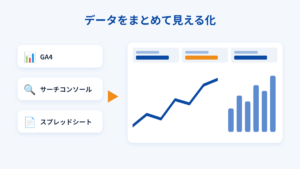
Googleデータポータルは、さまざまなデータを取り込んで、グラフや表を組み合わせたレポートやダッシュボードを作成できる、Googleのデータ可視化ツールです。
Googleアカウントがあれば、ブラウザ上で無料で使えます。
専用のソフトをインストールする必要はなく、作成したレポートはGoogleドキュメントのように、URLで共有できます。
マーケティングの現場では、GA4のアクセス解析データ、サーチコンソールの検索データ、広告の成果データなどを一つのレポートにまとめる用途で、広く使われています。
Looker Studioへ名称変更された背景
このツールは、2016年に「Googleデータスタジオ(Google Data Studio)」として公開されました。
日本では「Googleデータポータル」という名称で知られていたため、今もこの名前で検索する方が多くいます。
その後、Googleは2022年10月に開催したイベント「Google Cloud Next」で、ビジネスインテリジェンス(BI)製品を「Looker」ブランドに統一すると発表しました。
Lookerは、Googleが買収した企業向けのBIツールです。
この方針にもとづき、Googleデータスタジオは「Looker Studio」に名称が変わりました。
名称が変わっても、製品の機能や無料で使える点は変わっていません。
さらに、Googleは2026年4月に、Looker Studioの名称を再び「Data Studio」に戻すと発表しました。
企業向けのBIプラットフォームは引き続き「Looker」とし、Data Studioは個人のデータ分析や、手軽なレポート作成のためのツールとして位置づけるという説明です。
既存のレポートやデータソースは自動的に引き継がれ、利用者が対応する必要はありません。
この記事では、検索されることの多い「Googleデータポータル(Looker Studio)」という名称で解説を進めます。
名称は変わってきましたが、すべて同じツールを指しています。
無料版と有料版(Pro)の違い
Googleデータポータルには、無料版と有料版の「Pro」があります。
レポートの作成や共有など、基本的な機能は無料版ですべて使えます。
Proは、チームや組織で本格的に運用するための管理機能やサポートを追加した版です。
名称の変更にあわせて、有料版は現在「Data Studio Pro」と呼ばれています。
| 項目 | 無料版 | 有料版(Pro) |
|---|---|---|
| 料金 | 無料 | 1ユーザー・1プロジェクトあたり月額9ドル(Google Cloudの料金表) |
| レポート作成・共有 | 利用できる | 利用できる |
| コンテンツの所有 | 作成した個人が所有 | 組織(Google Cloudプロジェクト)が所有 |
| チームでの共同作業 | 個別に共有設定を行う | チームワークスペースで、役割ごとに権限を管理 |
| レポートの定期配信 | メールで配信できる | 1レポートに最大200件の配信スケジュール、Google Chatへの配信、アラート機能 |
| AI機能 | 一部の機能のみ | Geminiによる質問への回答、自然言語での計算フィールド作成など |
| サポート | ヘルプ記事、コミュニティ | Google Cloudのカスタマーケアを利用できる |
Proには30日間の無料トライアルがあります。
個人や少人数のチームでレポートを作るだけであれば、まずは無料版で十分です。
担当者が退職してもレポートが消えないようにしたい、多くのメンバーで権限を管理したいといった場合に、Proを検討するとよいでしょう。
料金や機能は変更されることがあるため、導入前にGoogleの公式ページで最新の情報を確認してください。
レポート作成業務を効率化できる主な機能
Googleデータポータルには、レポート作成を効率化するための機能が多く備わっています。
代表的な機能は、次のとおりです。
・データの接続(コネクタ):GA4やスプレッドシートなどのデータを、コネクタを使って直接取り込める
・グラフと表:折れ線グラフ、棒グラフ、円グラフ、表、スコアカード、地図などを自由に配置できる
・コントロール:期間やデバイスなどの条件を、閲覧者がレポート上で切り替えられる
・計算フィールド:既存の項目を組み合わせて、CVRやCPAなど独自の指標を作れる
・データの統合:複数のデータソースを組み合わせて、一つのグラフに表示できる
・共有と定期配信:URLでの共有や、PDFを定期的にメールで届ける設定ができる
これらの機能を組み合わせることで、毎回データをダウンロードして、表計算ソフトでグラフを作り直す作業から解放されます。
Googleデータポータルを導入する主なメリット
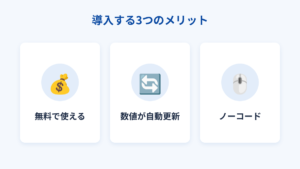
Googleデータポータルを導入すると、レポート作成にかかる時間を減らせるだけでなく、チーム全体で同じ数値を見ながら議論できるようになります。
ここでは、導入の主なメリットを3つ紹介します。
初期費用不要で本格的なダッシュボードを構築できる利点
一般的なBIツールは、ライセンス費用や導入支援の費用がかかることが少なくありません。
Googleデータポータルは、無料版でもレポートの作成や共有ができるため、初期費用をかけずにダッシュボードを作り始められます。
まずは無料で試し、社内で使い方が定着してから、必要に応じてProや有料のコネクタを検討するという段階的な導入ができる点も魅力です。
BIツールの導入が初めての企業でも、始めやすいツールといえます。
外部サービスから取得した数値を自動更新できる利点
Googleデータポータルは、接続したデータソースから定期的にデータを取得し、レポートの数値を自動で更新します。
一度レポートを作っておけば、毎週や毎月のたびにデータを集め直す必要はありません。
たとえば、毎週月曜日に前週の数値をまとめていた作業も、レポートを開くだけで最新の数値を確認できるようになります。
期間を切り替えれば、前月や前年同期との比較もすぐにできます。
浮いた時間を、数値の分析や改善策の検討に使えるようになることが、最大のメリットです。
ノーコードで直感的にグラフをデザインできる利点
Googleデータポータルの操作は、ドラッグ&ドロップが中心です。
グラフの種類を選び、表示したい指標や項目を選ぶだけでグラフが完成するため、プログラミングやSQLの知識は必要ありません。
色やフォント、レイアウトも自由に調整できるため、社内向けの資料からクライアントへの報告書まで、用途に合わせたデザインに仕上げられます。
ロゴや説明文を配置すれば、そのまま報告資料として使えるレポートになります。
また、「計算フィールド」を使えば、表計算ソフトの数式のように独自の指標を作れます。
たとえば、コンバージョン数をセッション数で割ってCVRを表示したり、広告費をコンバージョン数で割ってCPAを表示したりできます。
一度作った計算フィールドは、同じデータソースを使うほかのグラフでも使い回せます。
Googleデータポータルと連携可能な主要データソース
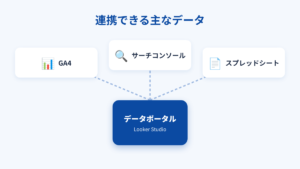
Googleデータポータルは、Googleが提供するサービスをはじめ、さまざまなデータソースと連携できます。
Google以外のサービスについても、パートナー企業が提供するコネクタを使えば接続できます。
ただし、パートナーコネクタの中には有料のものもあるため、利用前に料金を確認しましょう。
ここでは、マーケティング担当者がよく使う3つのデータソースを紹介します。
Googleアナリティクス4のアクセス解析データ
GA4と連携すると、ユーザー数、セッション数、表示回数、エンゲージメント率、キーイベント(コンバージョン)などのアクセス解析データを、レポートに表示できます。
GA4の管理画面よりも自由にグラフを組み合わせられるため、経営層向けのサマリーや、施策ごとの成果をまとめたダッシュボードを作るのに向いています。
接続するには、データソースの追加画面で「Googleアナリティクス」を選び、対象のアカウントとプロパティを選択します。
GA4の閲覧権限を持つGoogleアカウントでログインしている必要があります。
なお、GA4の指標の見方については「GA4セグメントの探索での使い方と設定方法」もあわせてご覧ください。
Googleサーチコンソールの検索順位データ
サーチコンソールと連携すると、検索結果での表示回数、クリック数、クリック率、平均掲載順位などのデータを、レポートに表示できます。
検索キーワードやページごとの推移をグラフにできるため、SEOの効果測定に役立ちます。
GA4のデータと同じレポートに並べれば、「検索からの流入が増えたページで、コンバージョンも増えているか」といった分析もしやすくなります。
Googleスプレッドシートの独自管理データ
スプレッドシートと連携すると、自社で管理している独自のデータもレポートに取り込めます。
たとえば、売上や受注件数、オフライン施策の実施記録、広告媒体の管理画面からダウンロードした数値などを、スプレッドシートにまとめておけば、GA4などのデータと一緒にレポートに表示できます。
スプレッドシートを使う際は、1行目を項目名にし、2行目以降にデータを入れる表の形にしておくと、正しく読み込まれます。
途中に空白の行や、結合したセルがあると、データがうまく読み込まれない原因になるため注意しましょう。
複数の広告媒体を運用している場合、媒体ごとの数値をスプレッドシートに手作業で転記するのは手間がかかります。
広告計測ツール「CATS」には、各広告媒体の管理画面の数値をスプレッドシートに自動で連携する機能があります。
CATSで集めたスプレッドシートのデータをGoogleデータポータルに接続すれば、複数媒体の広告成果を一つのダッシュボードで確認できます。
CATSは3rd Party Cookieに依存しない計測で、広告ごとのコンバージョンを正確に計測できるため、ダッシュボードに表示する数値の信頼性も高められます。
5ステップでダッシュボードが完成するデータポータルの基本的な使い方
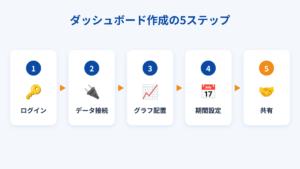
ここからは、Googleデータポータルでダッシュボードを作る基本的な手順を、5つのステップで解説します。
2026年の名称変更にあわせて、ホーム画面のデザインも更新されているため、ボタンの名前や配置が本記事の説明と一部異なる場合があります。
ステップ1:Looker Studioへログインして初期設定を行う
まず、Googleアカウントでログインした状態で、Googleデータポータル(現在のData Studio)のサイトにアクセスします。
初めて利用する場合は、利用規約への同意などの初期設定を求められるため、画面の案内に従って進めましょう。
業務で使う場合は、GA4やサーチコンソールの権限を持っているGoogleアカウントでログインすることが大切です。
個人のアカウントで作成すると、異動や退職のときにレポートの引き継ぎが難しくなるため、組織で管理しているアカウントを使うことをおすすめします。
ステップ2:レポートの基盤となるデータソースを登録する
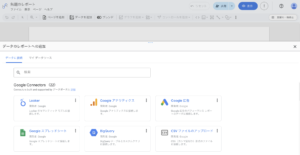
次に、レポートで使うデータソースを登録します。
ホーム画面の「作成」から「レポート」を選ぶと、データの追加画面が表示されます。
一覧から接続したいコネクタ(GoogleアナリティクスやGoogleスプレッドシートなど)を選び、初回はGoogleデータポータルがデータにアクセスすることを許可します。
続いて、接続するアカウントやプロパティ、スプレッドシートのファイルとシートなどを選び、レポートに追加します。
データソースは後から追加することもできるため、まずはメインで使うデータを一つ接続すれば十分です。
ステップ3:白紙のキャンバスへ目的のグラフを配置する
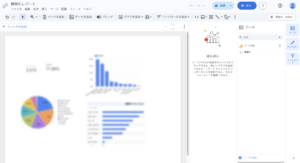
データソースを追加すると、レポートの編集画面が開きます。
ツールバーの「グラフを追加」から、表示したいグラフの種類を選び、キャンバス上に配置します。
グラフを選択すると、画面の右側に設定パネルが表示されます。
「ディメンション」には日付やページ、流入元などの分類の項目を、「指標」にはセッション数やコンバージョン数などの数値の項目を設定します。
たとえば、日付をディメンション、セッション数を指標にした折れ線グラフを作れば、日ごとのセッション数の推移がわかります。
目的別に、よく使うグラフの種類を紹介します。
・スコアカード:セッション数やコンバージョン数など、主要な指標の合計を大きく表示する
・時系列グラフ:日ごとや週ごとの推移を確認する
・棒グラフ:流入元やキャンペーンなど、項目ごとの大きさを比べる
・表:ページやキーワードごとの詳しい数値を一覧で確認する
・円グラフ:デバイスの割合など、全体に占める構成比を示す
最初から多くのグラフを並べるのではなく、「このレポートで何を判断したいか」を決めてから、必要なグラフだけを配置するのがコツです。
ページの上部に、主要な指標の合計を示すスコアカードを並べておくと、全体の状況がひと目でわかるレポートになります。
ステップ4:表示期間を絞り込む期間フィルタを設置する
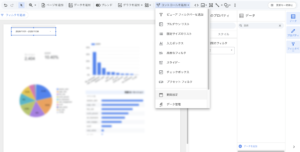
レポートの閲覧者が、表示する期間を自由に切り替えられるように、期間を選ぶコントロールを設置します。
ツールバーの「コントロールを追加」から「期間設定」を選び、キャンバスの上部など、目につきやすい場所に配置しましょう。
期間設定のコントロールには、「過去28日間」「先月」など、レポートを開いたときに最初に表示される期間を設定できます。
比較期間を設定したグラフでは、前の期間や前年同期との比較も表示できます。
同じように、デバイスや流入元で絞り込めるコントロールを追加すると、閲覧者が自分で詳しく分析できるレポートになります。
ステップ5:完成したレポートの閲覧権限を設定して関係者へ共有する
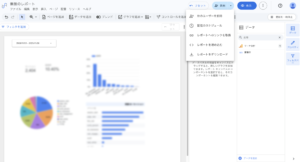
レポートが完成したら、画面右上の「共有」から、関係者にレポートを共有します。
共有の方法は、主に次の3つです。
・ユーザーを招待する:メールアドレスやGoogleグループを指定して、閲覧者または編集者として招待する
・リンクを共有する:リンクを知っている人が閲覧できるように設定し、URLを共有する
・メールで定期配信する:指定した頻度で、レポートのPDFを関係者にメールで届ける
閲覧だけでよい相手には「閲覧者」の権限を付与し、レポートを編集する人だけに「編集者」の権限を付与するのが基本です。
リンクを一般公開にすると、ログインしなくても誰でもレポートを閲覧できるようになるため、社外秘のデータを扱うレポートでは注意しましょう。
データソースを接続する際に把握しておくべき注意点
Googleデータポータルは手軽に使える一方で、データソースの接続の仕方によっては、数値が想定と違って見えることがあります。
ここでは、つまずきやすい2つの注意点を解説します。
Search Console連携時にプロパティ種別を正しく選択する注意点
サーチコンソールのデータを接続するときは、サイト(プロパティ)を選んだあとに、「サイトのインプレッション」と「URLのインプレッション」のどちらかの表を選びます。
この2つは、表示回数の集計方法が異なります。
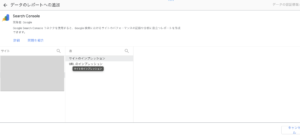
| 種類 | 集計の単位 | 向いている分析 |
|---|---|---|
| サイトのインプレッション | サイト(プロパティ)単位 | サイト全体の検索パフォーマンスの推移、検索キーワードごとの分析 |
| URLのインプレッション | ページ(URL)単位 | ページごとの検索パフォーマンスの分析 |
同じ検索結果に自社のページが複数表示された場合、サイト単位では1回、URL単位ではページごとに数えられるため、2つの表で数値が一致しないことがあります。
1つのデータソースではどちらか一方しか使えないため、両方を見たい場合は、データソースを2つ作成して同じレポートに追加しましょう。
また、検索の種類(ウェブ、画像、動画など)も選択します。
Googleの「Discover」のデータは、URLのインプレッションでのみ扱えます。
サーチコンソールの管理画面と数値を比べる場合は、表や検索の種類、期間をそろえて確認することが大切です。
レポート画面に最新数値が反映されない場合の対処法
Googleデータポータルは、表示を速くするために、取得したデータを一定時間保存して使い回しています。
そのため、データソース側で数値が更新されていても、レポートにすぐには反映されないことがあります。
データを取得し直す頻度(データの更新頻度)は、コネクタによって異なります。
Googleの公式ヘルプによると、主なコネクタの初期設定は次のとおりです。
・Googleスプレッドシート:15分ごと(1時間、4時間、12時間ごとにも変更可能)
・Googleアナリティクス:12時間ごと(1時間、4時間ごとにも変更可能)
・サーチコンソール、Google広告など:12時間ごと(変更不可)
すぐに最新の数値を確認したい場合は、レポートの編集者であれば、メニューから「データを更新」を選ぶことで、手動でデータを取得し直せます。
それでも数値が古い場合は、データソース側の反映が遅れている可能性があります。
たとえば、GA4やサーチコンソールは、データが確定するまでに時間がかかることがあるため、直近の数値は参考値として扱いましょう。
また、データソースの認証が切れている、データソースの作成者がアクセス権を失っているといった場合も、データが表示されなくなります。
エラーが表示されたときは、データソースの編集画面で接続を確認してください。
レポート作成工数を大幅に削減する公式テンプレートの活用手順
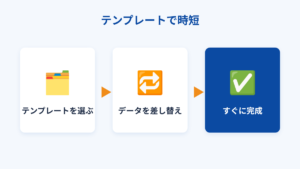
白紙からレポートを作るのが難しい場合は、Googleが提供しているテンプレートを使うのがおすすめです。
完成したデザインに自社のデータを当てはめるだけで、すぐにレポートを使い始められます。
テンプレート一覧から用途に適した雛形を選定する流れ
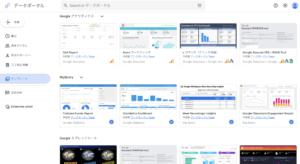
Googleデータポータルのホーム画面から、テンプレートギャラリーを開きます。
テンプレートギャラリーには、GA4、Google広告、サーチコンソールなど、Googleのサービス向けに作られたテンプレートが用意されています。
テンプレートを選ぶときは、「誰が、何を判断するためのレポートか」を基準にしましょう。
たとえば、サイト全体の状況を経営層に報告するならサマリー型、広告の運用改善に使うなら媒体やキャンペーン別の詳細型が向いています。
テンプレートを開くとサンプルデータでプレビューが表示されるため、レイアウトやグラフの構成を確認してから選べます。
適用したテンプレートの接続先を自社のデータへ差し替える手順
使いたいテンプレートが決まったら、自社のデータに差し替えます。
手順は、次のとおりです。
- テンプレートを開き、画面右上の「自分のデータを使用」をクリックする
- 差し替え用のボタン(データの置き換え)が表示されるので、接続したいデータソースを選ぶ
- 既存のデータソースを選ぶか、新しく接続するアカウントやプロパティを選んで追加する
- テンプレートに複数のデータソースが使われている場合は、それぞれ同じ手順で差し替える
差し替えが終わったら、各グラフに正しく数値が表示されているかを確認しましょう。
項目名がテンプレートと自社のデータで異なる場合、一部のグラフでエラーが表示されることがあります。
その場合は、グラフを選択して、ディメンションや指標を自社のデータの項目に設定し直してください。
テンプレートをもとに、不要なグラフを削除したり、自社のKPIを追加したりすれば、短時間で自社専用のダッシュボードが完成します。
データポータルの使い方に関する疑問を解消するよくある質問
ここでは、Googleデータポータルを使い始める際によく寄せられる質問に回答します。
データポータルの使い方を実践するにあたりツールの利用料金は発生しますか?
Googleデータポータル自体は、無料で利用できます。
レポートの作成や共有、Googleが提供するコネクタを使ったデータの接続には、料金はかかりません。
ただし、チーム管理やサポートが必要な場合の有料版(Pro)や、Google以外のサービスと接続するための一部のパートナーコネクタは有料です。
また、BigQueryなどの有料のデータベースを接続する場合は、そのサービス側でデータの処理料金がかかることがあります。
データポータルで作成した社内レポートの共有範囲を制限することは可能ですか?
可能です。
特定のユーザーやGoogleグループだけを招待すれば、招待した人だけがレポートを閲覧できます。
Google Workspaceを利用している企業では、リンクの共有範囲を自社のドメインのユーザーに限定することもできます。
さらに、組織の管理者は、管理コンソールから社外への共有や、社外へのメール配信を制限できます。
社外秘の数値を扱うレポートでは、リンクの一般公開を避け、閲覧できる人を必要な範囲に限定しましょう。
データポータルで連携した最新数値の更新頻度はどのようになっていますか?
データの更新頻度は、接続しているコネクタによって異なります。
初期設定では、Googleスプレッドシートは15分ごと、GoogleアナリティクスやGoogle広告、サーチコンソールなどは12時間ごとに、データを取得し直します。
コネクタによっては、データソースの設定画面で更新頻度を変更できます。
すぐに最新の数値を見たい場合は、編集者であればメニューの「データを更新」から手動で更新できます。
まとめ
Googleデータポータル(Looker Studio)は、GA4やサーチコンソール、スプレッドシートなどのデータを一つにまとめ、自動で更新されるダッシュボードを無料で作れるツールです。
名称は「Googleデータスタジオ」から「Looker Studio」、そして2026年に「Data Studio」へと変わってきましたが、無料で使える手軽さは変わっていません。
まずは、データソースの登録、グラフの配置、期間設定、共有という5つのステップで、最初のダッシュボードを作ってみましょう。
白紙から作るのが難しい場合は、公式テンプレートを使うのが近道です。
レポート作成を自動化して浮いた時間を、数値の分析や改善策の検討に使うことで、マーケティングの成果を高めていきましょう。
CATS株式会社がご提供する
サービスについて
詳細をご覧いただけます。

編集者 根本 純帆
広告関連業務に約4年間携わり、広告代理店では広告運用やSEO支援に従事。 その後、株式会社ジーニーでDSP広告の運用を経験し、現在はCATSにて、広告運用やナーチャリング施策をはじめとするマーケティング業務全般を担当している。 Web広告のCPA・CVR改善、LPO、SNS・LINE広告、AI活用などをテーマとしたセミナーにも多数登壇。 実務で培った知見を基に、広告成果の向上につながる実践的な情報を発信している。
広告関連業務に約4年間携わり、広告代理店では広告運用やSEO支援に従事。 その後、株式会社ジーニーでDSP広告の運用を経験し、現在はCATSにて、広告運用やナーチャリング施策をはじめとするマーケティング業務全般を担当している。 Web広告のCPA・CVR改善、LPO、SNS・LINE広告、AI活用などをテーマとしたセミナーにも多数登壇。 実務で培った知見を基に、広告成果の向上につながる実践的な情報を発信している。
- Share
-
-










Contact
マーケティングにお悩みの方は
お気軽にご相談ください