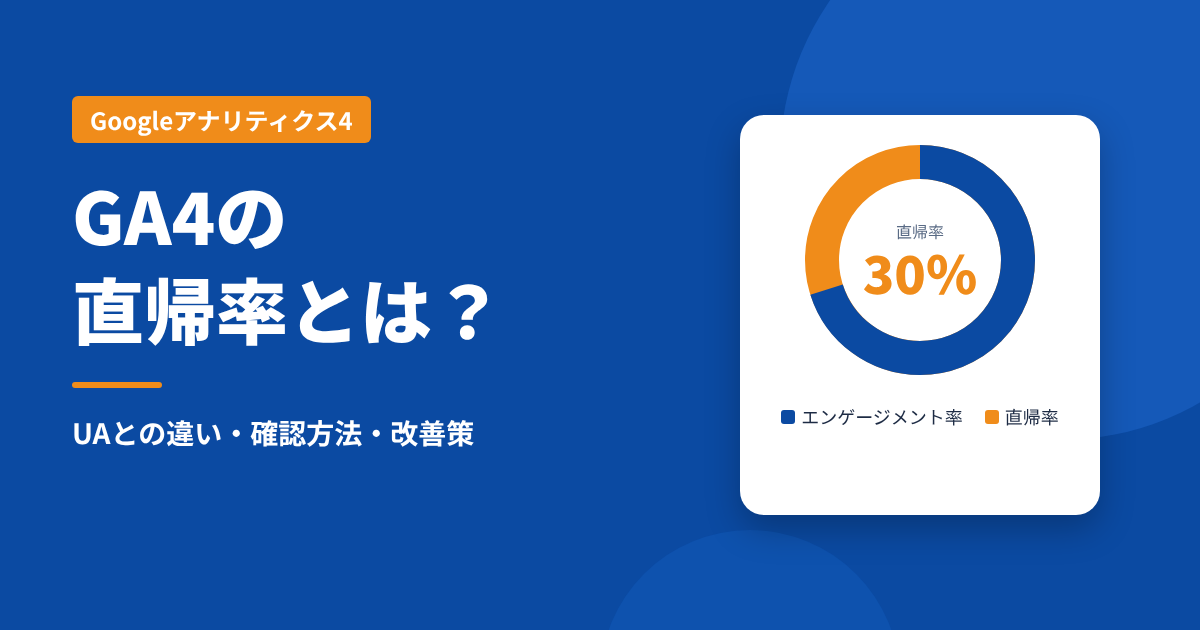
GA4の直帰率とは?UAとGoogleアナリティクス4の定義の違いや指標の見方や確認方法・高い場合の改善策を解説
- Share
-

-


GA4(Googleアナリティクス4)へ移行後、以前のUA(ユニバーサルアナリティクス)と直帰率の定義が変わり、レポートのどこにあるのか確認方法がわからず戸惑っている方もいるかもしれません。
この記事では、GA4における直帰率とは何か、その定義やUAとの違いを解説します。
さらに、レポートでの見方や設定方法、数値が高い場合の改善策まで網羅的に紹介するため、GA4でのサイト分析を的確に進められるようになります。
この記事でわかること
・エンゲージメントを基準とするGA4の直帰率の仕組みとUAとの違い
・標準レポートやデータ探索ツールで直帰率を表示・確認する手順
・Webサイトのジャンル別に見る平均目安と計測エラーの判定基準
・直帰率が高いページを改善してユーザーエンゲージメントを高める施策
Index
2-2. 10秒以上の滞在が直帰に含まれない仕組み
3. 全4ステップで標準レポートにGA4の直帰率を表示させる手順
3-1. ステップ1:カスタマイズ対象のページレポートを開く
3-3. ステップ3:指標の一覧から直帰率を選択して追加する
5-1. 情報提供を目的とするコラム記事の目安
5-2. 1ページ完結型のランディングページの目安
6-1. 計測タグが二重に発火しているケース
7-2. ページの表示スピードを高速化する
7-4. モバイル端末での視認性を向上させる
8-1. UAの過去データをGA4の直帰率と比較しても問題ありませんか?
8-3. 直帰率が高くても成果に悪影響のないページは存在しますか?
9. まとめ
広告効果測定(計測)ツール

さまざまなWeb広告のクリック数とコンバージョン数が計測でき広告の最適化を実現する広告プラットフォーム。
広告の効果を媒体・クリエイティブ単位で正確に計測し、複数の広告効果を一元管理。
代理店用に管理画面を発行し商材評価ができるほか、媒体と直接連携しリアルタイムに広告成果を確認可能。
GA4における直帰率の定義や計算方法
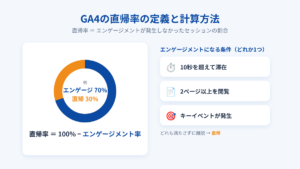
GA4における直帰率とは、「エンゲージメントが発生しなかったセッションの割合」を指します。
エンゲージメントとは、ユーザーがWebサイトやアプリに対して行った特定の操作のことで、この操作が全くなかった訪問が「直帰」と見なされます。
この定義の変更は、GA4がユーザー行動をより深く理解するために導入した新しい考え方に基づいています。
従来のUAとは意味合いが異なるため、GA4での分析はこの新しい定義を理解することが重要です。
それでは、従来のUAから変更されたGA4直帰率の算出基準について詳しく見ていきましょう。
基本的なGAについて知りたい方はこちらの記事もご覧ください。
エンゲージメントが発生しなかったセッションの割合
GA4における直帰率とは、エンゲージメントのあったセッション以外のセッションの割合を意味します。
つまり、ユーザーがサイトを訪問しても、後述する「エンゲージメント」の条件を一つも満たさずに離脱した場合、そのセッションは直帰としてカウントされます。
この指標により、ユーザーがサイトのコンテンツに全く関与しなかった訪問の割合を把握できます。
エンゲージメント率の数値から逆算される仕組み
GA4の直帰率は、エンゲージメント率を用いて計算されます。
具体的な計算式は「直帰率=100%-エンゲージメント率」です。
例えば、サイト全体のエンゲージメント率が70%だった場合、直帰率は30%となります。
このように、直帰率とエンゲージメント率は表裏一体の関係にあり、GA4ではまずエンゲージメントの有無が重視される仕組みになっています。
離脱率や離脱数の計測基準とは異なるポイント
直帰率と混同されやすい指標に「離脱率」がありますが、両者は計測基準に違いがあります。
直帰率は、サイトに訪問して1ページ目しか閲覧せず、エンゲージメントも発生させずに離脱したセッションの割合です。
一方、離脱率は、複数のページを閲覧した後でも、そのページがセッションの最後に閲覧されたページであった場合の割合を示します。
したがって、すべての直帰は離脱に含まれますが、すべての離脱が直帰に該当するわけではありません。
離脱数はそのページでセッションを終えた回数を指します。
従来のUAから変更されたGA4直帰率の算出基準
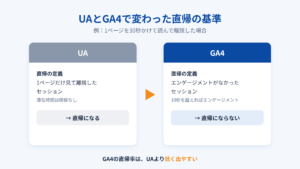
GA4では当初、直帰率の指標が廃止されていましたが、多くのユーザーからの要望に応える形で2022年に復活しました。
ただし、その算出基準は従来のUAとは大きく異なります。
UAでの直帰は「サイトに訪問し、他のページに遷移することなく離脱したセッション」と単純に定義されていました。
しかし、GA4ではエンゲージメントという概念が導入され、この違いが数値に大きく影響します。
UA時代よりもGA4の直帰率が低く出やすい理由
GA4の直帰率がUAよりも低く算出される傾向にあるのは、直帰の定義が厳しくなったためです。
UAでは、ユーザーが1ページしか閲覧しなければ、たとえページを熟読していても直帰と判定されました。
しかしGA4では、1ページしか閲覧していなくても「10秒以上滞在する」などの条件を満たせばエンゲージメントがあったと見なされ、直帰にはなりません。
この定義の違いにより、GA4ではUAよりも直帰率が低くなるケースがほとんどです。
10秒以上の滞在が直帰に含まれない仕組み
GA4におけるエンゲージメントの定義の一つに、「セッションの継続時間が10秒を超える」という条件があります。
そのため、ユーザーがランディングページを10秒以上閲覧しただけで、他のページに移動しなくてもエンゲージメントが発生したと見なされ、直帰としてカウントされません。
この時間は管理画面から最大60秒まで変更可能ですが、デフォルトでは10秒に設定されています。
コンバージョン達成時に直帰から除外される条件
GA4では、「キーイベント(旧コンバージョン)が1件以上発生したセッション」もエンゲージメントがあったと定義されます。
例えば、ユーザーがランディングページを訪問し、滞在時間が10秒未満で他のページへ遷移しなかったとしても、そのページ内で資料請求や問い合わせなどのキーイベントを達成すれば、そのセッションは直帰から除外されます。
この設定により、1ページで目的が完結するようなページでも、成果を正しく評価することが可能です。
この新しい基準やルール、仕組みを理解した上で、実際にGA4のレポートに直帰率を表示させる手順を見ていきましょう。
全4ステップで標準レポートにGA4の直帰率を表示させる手順
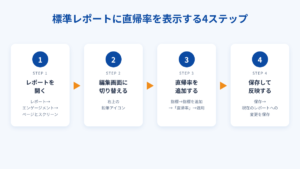
GA4の標準レポートでは、デフォルトで直帰率が表示されていません。
そのため、指標を確認するためには利用者自身でレポートをカスタマイズする設定が必要です。
どこから手をつければよいか分からない場合でも、簡単な4ステップで追加できます。
ここでは、ランディングページレポートを例に、直帰率を表示させる具体的な確認方法と手順を解説します。
標準レポートだけでなく、より詳細な分析が可能な探索レポートでの作成方法も紹介します。
ステップ1:カスタマイズ対象のページレポートを開く
まず、GA4の左側メニューから「レポート」を選択します。
次に、「エンゲージメント」の項目内にある「ページとスクリーン」をクリックしてください。
ここでWebサイト全体のページに関するデータが表示されるので、多くの場合デフォルトで直帰率が表示されているかと思います。
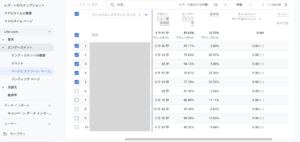
もし表示されていないようでしたら、このレポートをカスタマイズして直帰率の確認ができるようにします。次のステップへ進んでください。
ステップ2:レポートの編集画面に切り替える
「ページとスクリーン」レポートを開いたら、画面の右上にある鉛筆マークのアイコンをクリックします。
この操作により、表示する指標やディメンションを自由に変更できる編集画面へと切り替わります。ここでレポートに新たな指標を追加する設定が可能です。
ステップ3:指標の一覧から直帰率を選択して追加する
レポートの編集画面の右側に表示される「レポートデータ」の中から「指標」をクリックします。
下部にある「指標を追加」を選択すると、追加可能な指標の一覧が表示されます。
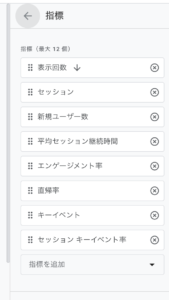
検索窓に「直帰率」と入力するか、一覧から探して選択し、右上の「適用」ボタンを押してください。
この時点での見方として、リストの下部に直帰率が追加されていることを確認します。
ステップ4:設定を保存してレポートへ反映させる
指標に直帰率を追加したら、画面右上の「保存」ボタンをクリックし、「現在のレポートへの変更を保存」を選択します。
確認画面でもう一度「保存」を押すと、設定が反映されます。
元の「ページとスクリーン」レポートに戻ると、表の右端に「直帰率」の列が追加されていることが確認できます。
データ探索ページから直帰率レポートを作成する方法
「データ探索」とは、標準レポートよりも柔軟に指標やディメンションを組み合わせ、独自の分析レポートを作成できるGA4の機能です。
特定の条件下での直帰率を深く掘り下げたい場合にこの方法が役立ちます。
データ探索機能を用いて、ページごとの直帰率を確認するレポートの作成手順は以下の通りです。
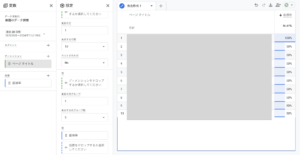
① .左メニューから「探索」を選び、「空白」のテンプレートを選択します。
② .「変数」列の「ディメンション」横にある「+」をクリックし、「ページスクリーン」から「ページタイトル」を検索・選択してインポートします。
③ .同様に「変数」列の「指標」横にある「+」をクリックし、「セッション」から「直帰率」を検索・選択してインポートします。
④ .インポートした「ページタイトル」を「タブの設定」列の「行」へ、「直帰率」を「値」へドラッグ&ドロップします。
以上の設定で、各ページの直帰率が一覧表示されるレポートが作成されます。この方法で他の指標やディメンションを追加すれば、さらに多角的な分析が可能です。
GA4のデータ探索については「GA4セグメントの探索での使い方と設定方法」でも詳しく紹介していますので参考にしてください。
Webサイトのジャンル別にみる直帰率の平均的な目安
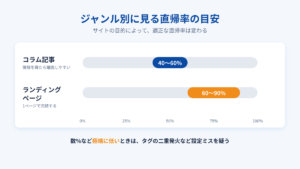
GA4で直帰率を確認できるようになったら、その数値が高いのか低いのかを判断するための目安が必要になります。しかし、直帰率の平均はWebサイトの目的やジャンルによって大きく異なるため、すべてのサイトに共通する絶対的な基準はありません。
例えば、情報を広く提供するブログと、特定のアクションを促すランディングページでは、理想とされる直帰率の目安が異なります。
もし目安より極端に数値が低い場合は、改善の前に設定ミスを疑う必要があります。
情報提供を目的とするコラム記事の目安
コラム記事やブログのような情報提供を主目的とするページでは、ユーザーは検索でたどり着き、必要な情報を得ると満足して離脱する傾向があります。そのため、他のページタイプと比較して直帰率は高くなるのが一般的です。
具体的な目安としては40%〜60%程度と考えられますが、ユーザーが記事を熟読し、10秒以上滞在していればGA4では直帰と見なされないため、コンテンツの質が高ければ平均より低い数値になることもあります。
1ページ完結型のランディングページの目安
商品購入や資料請求などを目的とするランディングページ(LP)は、1ページ内で情報提供から行動喚起までを完結させる構成が一般的です。ユーザーはページ内のボタンをクリックして目的を達成するか、興味がなければ離脱するかの二択になるため、直帰率は高くなる傾向にあります。
目安としては60%〜90%程度とされますが、重要なのは直帰率の高さそのものではなく、最終的なコンバージョン率です。
平均より高い場合でも、目標とする成果が出ていれば問題ありません。
直帰率が極端に低すぎる場合に疑うべき設定エラー
直帰率が数%など、非現実的なほど低い数値を示している場合、サイトのパフォーマンスが高いと判断する前に、GA4の設定エラーを疑うべきです。多くの場合、計測タグの重複やイベント設定の誤りが原因で、実際には直帰しているセッションがエンゲージメントセッションとして誤って計測されている可能性があります。
このような状態では正確な分析ができないため、原因を特定し、設定を修正することが不可欠です。純粋に直帰率が高い場合は、以下の改善策を試してみてください。
計測タグが二重に発火しているケース
GA4の計測タグが1つのページで二重に設置されていると、ユーザーがページを1回表示しただけで2回のページビューが計測されてしまいます。
GA4では、1セッション内で2回以上のページビューが発生するとエンゲージメントがあったと見なされるため、本来は直帰であるセッションが直帰としてカウントされず、直帰率が不自然に低い数値になります。
この設定ミスは、GoogleTagAssistantなどのツールで確認が可能です。
不要なイベントをキーイベントに設定しているケース
GA4では、キーイベント(旧コンバージョン)の発生がエンゲージメントの条件の一つです。
そのため、ページのスクロールや一定時間の滞在など、本来は最終成果とは直接関係のないイベントをキーイベントとして設定してしまうと、それらが達成されるたびにエンゲージメントが発生します。
結果として、ユーザーが特にサイトに関与していなくても直帰と見なされず、直帰率が実態よりも低く計測される原因になります。
GA4のコンバージョン設定についてはこちらの記事もご覧ください。
GA4の直帰率が高いページを改善する具体的な施策
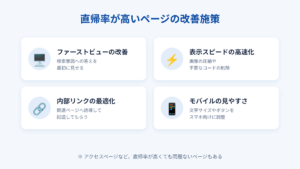
GA4の直帰率が高い場合、それはユーザーがページを訪れたものの、期待した情報が見つからなかったり、何らかの理由で次の行動に移らずに離脱してしまったりした可能性を示唆します。
ただし、前述の通りページの種類によっては直帰率が高いことが必ずしも悪いわけではありません。改善に着手する前に、そのページの目的と照らし合わせて、対策が必要かどうかを判断することが重要です。
最後に、GA4の直帰率についてよくある質問にお答えします。
検索意図に応えるファーストビューへ改善する
ユーザーがページにアクセスして最初に目にする領域「ファーストビュー」は、直帰率に大きく影響します。
検索キーワードや広告文からユーザーが期待する情報が、ファーストビューで明確に提示されているかを確認しましょう。
タイトルとコンテンツに乖離があったり、何についてのページか分かりにくかったりすると、ユーザーは即座に離脱してしまいます。
ユーザーの検索意図を적確に捉え、答えを提示するコンテンツに改善することが高い直帰率の対策になります。
ページの表示スピードを高速化する
ページの読み込み速度が遅いと、ユーザーはコンテンツが表示されるのを待たずに離脱してしまいます。
特にモバイルユーザーは表示速度に敏感なため、ページの高速化は直帰率改善に直結する重要な施策です。
Googleの「PageSpeedInsights」などのツールを使い、サイトの表示速度を計測しましょう。
画像の圧縮、不要なコードの削除、サーバーの応答時間の短縮など、表示速度を低下させている原因を特定し、改善することでユーザーのエンゲージメントを高めます。
関連ページへ誘導する内部リンクを最適化する
ユーザーが1つのページで満足せず、サイト内の他のページにも興味を持つように促すことで、直帰率を下げることができます。
記事の文脈に合った関連性の高いページへの内部リンクを、適切な場所に設置しましょう。
例えば、記事の最後に関連記事をリストアップしたり、本文中の専門用語に解説ページのリンクを貼ったりすることで、ユーザーのサイト内回遊を促進し、エンゲージメントの向上につながります。
モバイル端末での視認性を向上させる
現在、多くのWebサイトはモバイル端末からのアクセスが半数以上を占めています。
そのため、スマートフォンやタブレットでページが見やすいかどうかは、直帰率を左右する重要な要素です。
文字が小さすぎたり、ボタンが押しにくかったり、レイアウトが崩れていたりすると、ユーザーはストレスを感じて離脱してしまいます。
レスポンシブデザインに対応させ、モバイル端末での視認性や操作性を最適化することで、ユーザーのエンゲージメントを維持できます。
GA4の直帰率に関してよく寄せられる質問
ここでは、GA4の直帰率に関して頻繁に寄せられる質問とその回答をまとめました。
UAのデータとの比較可否や、レポートでの具体的な確認方法など、多くの人が疑問に思うポイントを解説します。
探索レポートの活用も含め、日々の分析に役立つ情報を確認してください。
UAの過去データをGA4の直帰率と比較しても問題ありませんか?
推奨しません。
GA4とUAでは直帰率の定義が根本的に異なるため、単純比較は誤った分析につながります。
UAは「1ページ閲覧のみのセッション」を直帰とするのに対し、GA4は「エンゲージメントがなかったセッション」を直帰と定義します。
この計測基準の違いから、数値を直接比較することに意味はありません。
GA4の直帰率はどのような手順で確認できますか?
標準レポートをカスタマイズするか、探索レポートで新規に作成することで確認できます。
GA4では直帰率がデフォルトで表示されないため、設定が必要です。
「レポート」→「エンゲージメント」→「ページとスクリーン」を開き、レポートをカスタマイズして「直帰率」の指標を追加します。
または、「探索」機能でディメンションと指標を組み合わせて独自のレポートを作成することで、データを確認することが可能です。
直帰率が高くても成果に悪影響のないページは存在しますか?
はい、存在します。
例えば、企業の連絡先や地図だけを掲載しているアクセスページなどが該当します。これらのページはユーザーが目的を達成すればすぐに離脱するのが自然なため、直帰率が高くても問題視する必要はありません。
ページの役割や目的を考慮してエンゲージメントを評価することが重要です。
まとめ
本記事では、GA4(Googleアナリティクス4)における直帰率の定義や見方、レポートでの確認方法について解説しました。
GA4の直帰率は「エンゲージメントが発生しなかったセッションの割合」であり、UAとは定義が異なります。
レポートに表示させるにはカスタマイズ設定が必要ですが、手順に沿えば簡単に追加できます。
この新しい指標を正しく理解し、自社サイトの分析と改善に役立ててください。
GAに関する関連記事もぜひご覧ください。
CATS株式会社がご提供する
サービスについて
詳細をご覧いただけます。

編集者 根本 純帆
広告関連業務に約4年間携わり、広告代理店では広告運用やSEO支援に従事。 その後、株式会社ジーニーでDSP広告の運用を経験し、現在はCATSにて、広告運用やナーチャリング施策をはじめとするマーケティング業務全般を担当している。 Web広告のCPA・CVR改善、LPO、SNS・LINE広告、AI活用などをテーマとしたセミナーにも多数登壇。 実務で培った知見を基に、広告成果の向上につながる実践的な情報を発信している。
広告関連業務に約4年間携わり、広告代理店では広告運用やSEO支援に従事。 その後、株式会社ジーニーでDSP広告の運用を経験し、現在はCATSにて、広告運用やナーチャリング施策をはじめとするマーケティング業務全般を担当している。 Web広告のCPA・CVR改善、LPO、SNS・LINE広告、AI活用などをテーマとしたセミナーにも多数登壇。 実務で培った知見を基に、広告成果の向上につながる実践的な情報を発信している。
- Share
-
-





Contact
マーケティングにお悩みの方は
お気軽にご相談ください