
GA4とは?マーケティングで成果を上げるための基本設定と分析活用ガイド【初心者〜中級者向け】
- Share
-

-


デジタルマーケティングを正しく評価するには、ユーザーの行動データを正確に把握することが欠かせません。
Google Analytics 4(GA4)は、そうした分析の基盤となる最新のアクセス解析ツールです。
GA4では、ページビューだけでなくクリック・スクロール・動画視聴など、ユーザーのあらゆる行動を「イベント」として記録できます。さらに、Webとアプリを統合して分析できるため、顧客体験をより立体的に捉えられるようになりました。
この記事では、GA4の基本構造、設定方法、分析レポートの使い方、そしてSEOや広告運用への応用までをわかりやすく解説します。データに基づいて施策を最適化したいマーケティング担当者に向けた実践ガイドです。
この記事でわかること
・従来のUAとの違いを押さえたGA4の基本概念
・正確なデータ計測を実現するための初期設定とイベント設計
・探索レポートやアトリビューションを活用してユーザー行動を深掘りする分析手法
・SEOやWeb広告の成果を高める改善施策へ落とし込むためのポイント
Index
1-1. GA4の基本定義と特徴
1-2. イベントとは
1-3. ディメンションと指標の概念
1-4. マーケティングにおけるGA4の役割
2-2. Webとアプリを統合して分析できる
3-2. 指標・レポート構成の変更点
3-3. GA4で追加された新しい分析機能
4. GA4の導入・設定方法
4-1. プロパティとデータストリームを作成する
4-2. トラッキングタグを設置して計測を開始する
4-3. 計測の正確性を確認するポイント
5-1. GTMアカウントとコンテナの作成
5-2. GTMタグ設置
5-3. GTM上でGA4設定
6-1. 内部トラフィック(IPアドレス)を除外して正確なデータを取得する
6-2. データ保持期間を14ヶ月に延長する
6-3. Google Search Consoleと連携して検索流入を可視化する
6-4. IPアドレス除外
7-1. 目的に沿ったイベント設計を行う
7-2. コンバージョンに設定すべき行動を決める
7-3. イベントの重複や命名ルールに注意する
8-1. 標準レポートでサイト全体の傾向を把握する
8-3. コンバージョン経路を分析してボトルネックを見つける
8-4. Googleデータポータル(旧Looker Studio)と連携してレポート作成を効率化する
9-1. アトリビューションとは何か
9-2. データドリブンモデルの仕組み
9-3. 成果に貢献したチャネルを比較・評価する
10. GA4の活用方法
10-1. SEO改善に活かす(ランディングページ分析)
10-2. 広告・SNS分析に活かす(チャネル別評価)
10-3. コンテンツ改善やCVR向上に活かす
11. GA4運用でよくある課題と対策
11-1. データが反映されない場合の確認ポイントとタイムラグ
11-2. 数値が合わない・乖離する原因
11-3. イベント設定ミス・重複計測のチェック
11-4. Cookie同意やプライバシー対応の注意点
11-5. 権限がなくて設定の編集ができない
12. まとめ
広告効果測定(計測)ツール

さまざまなWeb広告のクリック数とコンバージョン数が計測でき広告の最適化を実現する広告プラットフォーム。
広告の効果を媒体・クリエイティブ単位で正確に計測し、複数の広告効果を一元管理。
代理店用に管理画面を発行し商材評価ができるほか、媒体と直接連携しリアルタイムに広告成果を確認可能。
GA4とは?なぜ重要なのか

GA4は、従来のアクセス解析では見えにくかったユーザー行動の全体像を把握できる分析基盤です。ここでは、GA4の基本的な仕組みと特徴、そしてマーケティングにおける役割を解説します。
GA4の基本定義と特徴
Google Analytics 4(GA4)は、ユニバーサルアナリティクス(UA)の後継として登場したGoogle公式のアクセス解析ツールです。GA4の最大の特徴は、ユーザー行動を「イベント単位」で計測する仕組みを採用していることです。
ページの閲覧だけでなく、ボタンクリックやスクロール、動画の再生など、あらゆる行動を自動的に取得できます。これにより、ユーザーがどこで興味を持ち、どの段階で離脱したのかをより精密に把握できるようになりました。
さらにGA4では、Webとアプリを横断したデータ統合が可能です。異なるデバイスや環境でも、同一ユーザーとして行動を追跡できるため、カスタマージャーニー全体を正確に分析できます。
加えて、Cookie規制が進む中でも、機械学習によって欠損データを補完する仕組みが導入されており、変化する環境下でも高精度なレポートを維持できます。
イベントとは
GA4では、ユーザーがサイトやアプリ内で行うすべての行動を「イベント」として計測します。
このイベントは、行動の種類を示す「イベント名」と、その行動に関する詳細情報を含む「イベントパラメータ」で構成されています。
例えば、同じ「商品クリック」というイベントでも、パラメータによってクリックされた商品のIDや価格といったユーザーの属性や行動内容ごとの細かいデータ分析が可能です。
GA4で扱われるイベントは、設定方法や内容の違いにより次の4種類に分類されます。
・自動収集イベント:GA4を導入するだけで自動で計測される基本的なイベント。
・拡張計測機能イベント:管理画面から設定を有効にすることで、スクロールや離脱クリックなどを計測できるイベント。
・推奨イベント:Googleが特定の業種向けに推奨しているイベント名やパラメータのセット。
・カスタムイベント:独自にイベント名とパラメータを定義して設定するイベント。
これらの方法を使い分け、目的に応じたデータ分析の基盤を構築します。
ディメンションと指標の概念
GA4でデータを分析する際、分析の切り口となる「ディメンション」と、数値データである「指標」を正しく理解することが不可欠です。
GA4ではUAから多くの指標の計測方法が変更されており、特にセッション数、コンバージョン、ユーザー数の定義には注意が必要です。
UAでは日付が変わるタイミングでセッションが区切られましたが、GA4ではユーザーの行動が継続していればセッションは途切れません。
コンバージョンはGA4で「キーイベント」と呼ばれ、UAと違い1セッション内で複数回の計測が可能です。UAの「直帰率」は廃止され、サイトへの関与度を示す「エンゲージメント」という指標が導入されました。
また、UAの「ユーザー数」が主に総ユーザー数を指したのに対し、GA4では特定の期間内に操作を行った「アクティブユーザー数」が基本指標です。
これらの違いを把握しないと、流入元や広告の効果測定で誤った分析をする可能性があります。GA4の「ディメンション」と「指標」の違いと具体例をまとめましたので参考にしてみてください。
| 比較の視点 | ディメンション(属性・切り口) | 指標(数値・量) |
|---|---|---|
| 一言でいうと? | 「誰が・どこから・何を見たか」というデータの分類軸 | 「何人・何回・何秒・いくら」という集計結果の数字 |
| データ形式 | 主に文字列 | 主に数値(人数・回数・時間・割合・金額) |
| 表での位置 | 一番左の列(縦軸)に並ぶ | ディメンションの右側(横軸)に並ぶ |
|
例① 流入経路 |
セッションの参照元 / メディア ・ google / organic(Google検索)・ yahoo / cpc(Yahoo!広告)・ instagram.com / referral(インスタ) |
訪問のボリューム ・アクティブ ユーザー数: 1,200(人)・新規ユーザー数: 850(人)・セッション数: 1,850(回) |
| 例② ページ閲覧 | ページタイトル / ページパス ・ トップページ(/)・ 料金プラン(/price/)・ GA4解説記事(/blog/ga4/) |
閲覧の量と質 ・表示回数(PV): 5,400(回)・平均エンゲージメント時間: 01:25(1分25秒)・エンゲージメント率: 68.5% / 直帰率:31.5% |
| 例③ ユーザー・端末 | デバイスカテゴリ / 市区町村 / 年齢 ・ mobile(スマホ)、desktop(PC)・ Yokohama(横浜市)、Osaka(大阪市)・ 25-34(25〜34歳) |
ユーザーあたりの行動量 ・1ユーザーあたりのビュー: 3.2(ページ)・1セッションあたりのイベント数: 4.8(回) |
| 例④ 成果・アクション | イベント名 ・ page_view(ページ閲覧)・ scroll(90%スクロール)・ file_download(資料DL)・ generate_lead(お問い合わせ完了) |
ビジネス成果 ・イベント数: 12,400(回)・キーイベント数(旧CV数): 42(件)・キーイベント率: 2.27%・総収益: ¥385,000 |
GA4は単なるアクセス解析ツールではなく、マーケティング施策の成果を正しく評価し、次の改善につなげるためのデータ計測基盤といえます。
広告・SEO・SNSなど、複数チャネルの流入経路を統合的に分析できるため、どの施策がどれだけ成果に貢献したのかを把握できます。
また、Webとアプリの両方を含めたデータを一元管理できるため、ユーザー体験を軸にした施策最適化がしやすくなります。
たとえば、GA4で「広告経由の初回訪問→SNS再訪→フォーム送信」といった経路を分析すれば、広告だけでなくSNSやコンテンツの貢献度も可視化できます。
マーケティングの意思決定を支える中核として、GA4の活用は今後ますます重要になるでしょう。

GA4でできることと主な特徴を解説

GA4は、従来のアクセス解析の枠を超え、ユーザー行動の可視化・統合分析・予測分析を実現する多機能なプラットフォームです。ここでは、GA4の代表的な3つの特徴について詳しく解説します。
イベントベースでユーザー行動を可視化できる

GA4では、ユーザー行動を「イベント」という単位で計測します。ページを開いた、ボタンをクリックした、スクロールした、動画を再生したなど、ユーザーの一挙手一投足を詳細に捉えられます。
これにより、「どのコンテンツで離脱が多いのか」「どのボタンがよくクリックされているか」などを直感的に分析できます。
特に、CVR(コンバージョン率)や離脱率の改善には欠かせない情報を、GA4上で簡単に可視化できる点が大きな強みです。
Webとアプリを統合して分析できる
GA4は「データストリーム」という仕組みを通じて、Webサイトとモバイルアプリを同一プロパティ内で管理できます。これにより、1人のユーザーが複数デバイスで行動しても、一連の流れとして分析可能です。
たとえば、アプリで商品を閲覧し、その後PCサイトから購入に至るようなケースでも、断片的ではなく連続した行動として計測されます。
これにより、マーケティング施策全体の効果を正確に評価でき、顧客体験を俯瞰して把握できます。
AI予測や自動分析で改善のヒントを得られる
GA4にはGoogleの機械学習技術が組み込まれており、「予測オーディエンス」や「コンバージョン予測」など、将来の行動を自動で分析する機能を備えています。
たとえば、「今後30日以内に購入する可能性が高いユーザー層」を自動で抽出できるため、リターゲティング広告やメール施策に活用できます。
さらに、異常なトラフィック変動を自動で検知するアラートも利用可能で、人手では見逃しやすい変化をAIが先に知らせてくれる点も実務的です。
GA4とUA(ユニバーサルアナリティクス)の違い

GA4は、従来のユニバーサルアナリティクス(UA)から大幅に構造が変わりました。ここでは、データの考え方や指標、レポート構成の違いを整理しながら、GA4の新機能について解説します。
データ構造の違い(セッション型からイベント型へ)
UAは「セッション=1回の訪問」を軸にデータを集計していましたが、GA4では「イベント=1つの行動」を基準に設計されています。
たとえば、1回の訪問の中で「ページ閲覧 → 動画再生 → ボタンクリック」があった場合、UAではそれらをまとめて1セッションとして扱います。
一方GA4では、それぞれの行動を独立したイベントとして記録するため、ユーザー行動をより細かく分析できます。
この変更により、複数デバイス・複数チャネルをまたぐ行動分析が容易になり、より実態に近いデータを得られるようになりました。
指標・レポート構成の変更点
GA4では、指標やレポート構造も一新されています。UAでよく使われていた「直帰率」は廃止され、代わりに「エンゲージメント率」が導入されました。
これは「一定時間以上滞在」「スクロール」「複数ページ閲覧」など、サイトに関与した行動を基準に算出される指標です。
また、レポートメニューも「ユーザー」「集客」「エンゲージメント」「収益」などの目的別構成に変更されました。
これにより、目的ごとに必要なデータへスムーズにアクセスできます。
GA4で追加された新しい分析機能
GA4では、UAにはなかった高度な分析ツールが複数追加されています。
代表的なのが「探索(Exploration)」レポートで、自由に軸や指標を組み合わせて深掘り分析が可能です。ファネル分析や経路探索などもこの機能で行えます。
さらに、「アトリビューション比較」では、異なるモデル(例:データドリブン、ラストクリックなど)を切り替えて成果貢献を比較できます。UA時代よりも、意思決定に直結するデータ分析がしやすくなっています。
GA4のアトリビューション分析について詳しく知りたい方は「GA4のアトリビューション設定」もご覧ください。
GA4の導入・設定方法

GA4を正しく活用するには、初期設定の段階でプロパティ構築・タグ設置・動作確認を丁寧に行うことが重要です。ここでは、導入手順を3つのステップで解説します。
プロパティとデータストリームを作成する
まずはGoogle Analytics管理画面で、新しいGA4プロパティを作成します。
次に、Webサイトやアプリなど、計測したい媒体ごとに「データストリーム」を追加します。
設定時に誤ったドメインやURLを入力すると、データが正しく送信されないため注意が必要です。ストリームの設定画面では「測定ID(G-XXXXXXXXX)」を控えておきましょう。
トラッキングタグを設置して計測を開始する
GA4タグをWebサイトに設置してデータ送信を開始します。設置方法は2種類あり、以下のどちらかを選びます。
① gtag.js(直接埋め込み):HTML内のタグ直下にGA4の測定タグを貼り付ける方法。
② Googleタグマネージャー(GTM):複数のタグを一括管理できる方法で、更新や変更が容易。
タグの二重設置は数値の重複を招くため、既存のUAタグが残っていないか確認してください。
GA4とGTMの連携については「GA4とGTMの連携方法」で詳しく紹介していますのでご覧くださいませ。
計測の正確性を確認するポイント
タグを設置したら、データが正しく送信されているか確認します。GA4の「デバッグビュー」機能を使うと、リアルタイムでイベント発火状況を確認できます。
クリックやスクロールを試しながら、意図したイベントが検出されているかをチェックしましょう。
また、「リアルタイムレポート」でも即時反映を確認可能です。もしイベントが表示されない場合は、タグ設定・トリガー条件・測定IDを再確認してください。
GTM(Googleタグマネージャー)での導入方法
GA4の計測タグを設置する方法はいくつかありますが、初心者にはGoogleタグマネージャー(GTM)の利用がおすすめです。
GTMとは、Webサイトに設置するさまざまなタグを一元管理できる無料のツールです。GTMを使えば、サイトのHTMLコードを直接編集することなく、管理画面上の操作だけでGA4タグの追加や変更ができます。
最初に一度GTMのコードをサイトに埋め込んでしまえば、その後はGTMの画面だけでタグの管理が完結するため、計測設定の変更や追加が格段に楽になります。
GTMアカウントとコンテナの作成
まずGTMの公式サイトにGoogleアカウントでログインし、GTMのアカウントを作成します。
アカウント名は会社名など、組織単位で設定するのが一般的です。
次に、タグを格納する入れ物である「コンテナ」を作成します。
コンテナは、通常ウェブサイトのドメインごとに一つ用意します。
コンテナを作成すると、GTMの埋め込み用コードが表示されます。
このコードをコピーし、自社サイトのすべてのページの内と開始タグの直後に貼り付けます。
このコードの埋め込み作業は、GTMを使い始める際に一度だけ行えば完了です。
GTMタグ設置
GTMコンテナの準備ができたら、GA4の計測タグを設置します。GTMのワークスペース画面で「新しいタグを追加」を選択し、「タグの設定」画面を開きます。タグタイプの一覧から「Googleアナリティクス」を選び、「Googleタグ」を選択してください。
次に、GA4プロパティのデータストリームで確認できる「G-」から始まる測定IDを入力します。設定はこれだけで完了です。
最後に「トリガー」セクションで、「Initialization-AllPages」か「AllPages」を選択します。
これにより、サイトのすべてのページが読み込まれるタイミングでGA4タグが作動するようになります。タグに分かりやすい名前を付けて保存してください。
GTM上でGA4設定
タグとトリガーの設定が完了したら、実際にサイトに反映させる前に、設定が正しく動作するかを確認します。
GTM管理画面の右上にある「プレビュー」ボタンをクリックし、対象サイトのURLを入力してプレビューモードを開始します。サイトが新しいタブで開かれ、画面右下にデバッグ用のウィンドウが表示されたら、作成したGA4タグが「TagsFired」セクションにあることを確認してください。
問題なく動作していることが確認できたら、GTMの管理画面に戻り、右上の「公開」ボタンをクリックします。バージョン名を入力して公開処理を完了させると、設定が本番環境に反映され、GA4でのデータ計測が始まります。
GA4とGTMの設定については「GA4とGTMの設定方法」で詳しく紹介していますのでご覧くださいませ。
導入直後に必ず行うべき初期設定
GA4のタグを設置して計測が開始されたら、より正確で有用なデータを収集するための初期設定を行いましょう。
ここでは、データの保持期間延長や関係者アクセスの除外、他ツールとの連携など、導入後すぐに設定しておきたい重要なポイントを解説します。
内部トラフィック(IPアドレス)を除外して正確なデータを取得する
社員や制作会社など自社関係者のアクセス(内部トラフィック)がGA4に計測されると、一般ユーザーの正確な行動分析ができなくなります。そのため、特定のIPアドレスを除外する設定が必要です。
設定手順としては、「データストリーム」から対象ストリームを選び、「Googleタグ設定を行う」→「内部トラフィックの定義」で設定できます。
次に、除外するトラフィックのパラメータ値として「internal」を指定し、フィルタの状態を「有効」に設定して保存します。
その後、データフィルタ設定で作成したルールを有効化することで、指定した関係者のアクセスがデータ集計から除外されます。正しいマーケティング判断を行うために、導入後すぐに設定しておきましょう。
データ保持期間を14ヶ月に延長する
探索レポートなどで利用するイベントデータの保持期間は、GA4の初期設定で「2ヶ月」に指定されています。長期的な傾向分析や前年比較を行うためには、この期間を最長の「14ヶ月」に変更しておく必要があります。
管理画面の「データの収集と修正」内にある「データの保持」を開き、期間を14ヶ月に変更して保存するだけで設定完了です。
注意点として、設定前に蓄積されたデータにはさかのぼって適用されないため、過去データを見失わないよう、プロパティ作成直後に必ず行うべき設定項目といえます。
Google Search Consoleと連携して検索流入を可視化する
GA4単体では、ユーザーがどのような検索キーワードで訪問したかを詳細に確認することはできません。そこで、Google Search Console(サーチコンソール)と連携することが推奨されています。
両者を連携すると、GA4のレポート上で検索クエリごとの表示回数やクリック数、平均掲載順位などを確認できるようになります。設定は管理画面の「サービス間のリンク設定」からSearch Consoleのリンクを選択して進めるだけです。SEO施策の効果検証を行う上で不可欠な連携設定といえます。
IPアドレス除外
IPアドレスを除外する具体的な手順は、まずGA4の管理画面左下の「管理」から開始します。
「データ収集と修正」の中の「データフィルタ」を選択し、「フィルタを作成」をクリックします。
フィルタの種類で「内部トラフィック」を選び、フィルタに名前を付けます(例:オフィスIP除外)。
次に、除外するトラフィックのパラメータ値として「internal」を指定し、フィルタの状態を「有効」に設定して保存します。
この設定を有効にするためには、あらかじめ除外対象のIPアドレスを定義しておく必要があります。
この定義は、「データストリーム」から対象ストリームを選び、「Googleタグ設定を行う」→「内部トラフィックの定義」で作成できます。
キーイベントの設定ポイント

GA4で成果を正確に把握するには、イベントの設計とコンバージョン設定を明確にしておくことが欠かせません。ここでは、目的に合ったイベント設計から命名ルールまで、実務で押さえるべきポイントを紹介します。
目的に沿ったイベント設計を行う
まず最初に「どの行動を成果として追いたいのか」を明確にします。たとえば以下のようなケースです。
・問い合わせフォームの送信
・資料ダウンロード
・ホワイトペーパー閲覧
・ECサイトでの購入完了
こうした行動を明確に定義し、それぞれに対応するイベント名を設定します。
自動計測(enhanced measurement)機能をONにすると、ページビューやスクロール、クリックなどの基本イベントが自動取得されますが、目的が異なる場合は手動設定が必要です。
コンバージョンに設定すべき行動を決める
GA4では、成果に直結するイベントを「キーイベント(コンバージョン)」として登録します。代表的な例は以下のとおりです。
・問い合わせ送信(form_submit)
・資料ダウンロード(download_pdf)
・購入完了(purchase)
・LINE追加やアカウント登録(sign_up)
登録しすぎると分析が複雑になるため、主要なKPIに直結する3〜5件に絞るのが理想です。
GA4の「イベント」メニュー内から対象イベントを選択し、「コンバージョンとしてマーク」をオンにすれば設定完了です。
GA4のコンバージョン設定については「GA4のコンバージョン設定方法」で詳しく紹介しています。
イベントの重複や命名ルールに注意する
GA4では、同名のイベントを重複して登録すると、分析データが二重計上されるリスクがあります。
たとえば、「click」「cta_click」「button_click」など似たイベント名を無計画に使うと、後でレポートが混乱します。
これを防ぐには、あらかじめ命名ルールを統一しておくことが重要です。
たとえば以下のような形式を推奨します。
・行動+目的の形式:click_contact, click_download, view_whitepaper
・小文字・スネークケースで統一
・英単語は明確で一貫性を保つ
また、GA4上でイベントを削除しても履歴は残るため、テスト用イベントは本番環境で使用しないように注意します。
GA4レポートの見方と使い方の基本

GA4のレポートは、サイトやアプリの成果を定期的に確認し、改善につなげるための重要な分析ツールです。ここでは、基本レポートの使い方と分析の進め方を紹介します。
標準レポートでサイト全体の傾向を把握する
GA4の標準レポートでは、「集客」「エンゲージメント」「収益」などのカテゴリ別に、サイト全体の傾向を把握できます。
たとえば「集客サマリー」では、どのチャネル(自然検索・広告・SNSなど)から最も多くの流入があるかが分かります。
これにより、どの流入経路が成果に直結しているかを定点観測でき、施策の優先順位を立てやすくなります。期間を「過去7日」「過去30日」と比較すれば、トレンド変化も視覚的に確認できます。
PV数
GA4において、従来のPV(ページビュー)数は「表示回数」という指標で確認できます。
これは、ユーザーがWebサイトのページを閲覧するたびに1回カウントされる数値です。
UAの「ページビュー数」とほぼ同じ意味で使えます。
「レポート」メニューから「エンゲージメント」を開き、「ページとスクリーン」レポートを選択すると、ページタイトルやページパスごとに表示回数を確認可能です。
このレポートを見れば、どのコンテンツが最も多く閲覧されているかを把握でき、ユーザーの関心が高いページを特定するのに役立ちます。
セッション数
GA4におけるセッション数とは、ユーザーがサイトやアプリを訪問してから離脱するまでの一連の行動を指します。標準レポートの「集客」内にある「トラフィック獲得」レポートで、流入チャネルごとのセッション数を確認できます。
UAとは異なり、GA4では日付が変わったり、参照元が変化したりしても30分以内の行動であれば同一セッションとして扱われるため、よりユーザーの実際の行動に近い単位で計測されます。
このレポートを活用することで、どのチャネルがサイト訪問のきっかけとして最も貢献しているかを評価できます。
スクロール数
GA4では、「拡張計測機能」を有効にすることで、ユーザーのスクロール行動を自動で計測できます。
具体的には、ユーザーが各ページの最下部(表示領域の90%)まで到達した際に「scroll」というイベントが自動的に記録されます。このイベントの発生回数を確認するには、「レポート」の「エンゲージメント」内にある「イベント」レポートを開き、イベント一覧から「scroll」を探します。
この数値を見ることで、どのくらいのユーザーがページの最後までコンテンツを読んでいるかを把握でき、コンテンツの質や長さが適切かを判断する材料になります。
データ探索レポートで特定ユーザー行動を深掘りする

GA4の「探索(Exploration)」レポートを使うと、標準レポートでは見えない深い分析が可能になります。
代表的な分析方法は以下の3つです。
・自由形式レポート:任意の指標とディメンションを組み合わせて分析。
・ファネル分析:特定の行動ステップを設定し、どこで離脱しているかを可視化。
・経路探索:コンバージョン前後の行動経路を時系列で確認。
たとえば「資料DL→フォーム入力→送信完了」という経路をファネル化すれば、どの段階で離脱が多いかを一目で把握できます。
また、分析結果は「レポートテンプレート」として保存できるため、月次比較にも便利です。
GA4のセグメントについては「GA4セグメントの使い方」で詳しく紹介しています。
コンバージョン経路を分析してボトルネックを見つける
GA4の「広告」>「アトリビューション」>「キーイベントのアトリビューションパス」では、複数チャネルをまたいだユーザー行動を確認できます。
たとえば「自然検索→SNS→広告クリック→CV」という流れを一連の経路として把握できるため、どの接点が成果に最も寄与しているかを定量的に判断できます。
離脱が多いステップを特定できれば、UI改善や導線見直しの根拠としても活用できます。特にECサイトやBtoBフォームでは、この分析がCVR向上に直結します。
Googleデータポータル(旧Looker Studio)と連携してレポート作成を効率化する
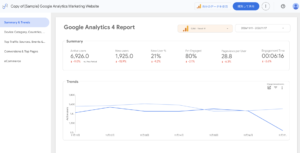
GA4の数値を定期的に確認・共有する際、Googleが提供する無料のBIツール「Googleデータポータル(旧Looker Studio:ルッカースタジオ)」との連携が非常に効果的です。
GA4のデータをLooker Studioに取り込むことで、見やすいグラフや表を用いたダッシュボードを構築できます。
また、Looker Studioのテンプレートを活用すれば、ゼロから画面を作成する手間を省くことが可能です。これにより、月次や週次でのレポート作成業務が自動化され、データの集計作業よりも施策の分析そのものに時間を割くことができるようになります。
アトリビューション分析で施策貢献を可視化する

GA4のアトリビューション分析は、ユーザーがコンバージョンに至るまでの複数の接点を可視化し、どのチャネルが成果にどれだけ貢献したかを評価できる機能です。
ここではその基本概念と、実務での活用方法を解説します。
アトリビューションとは何か
アトリビューションとは、ユーザーが最終的にコンバージョンに至るまでに通過した経路を分析し、各チャネルの貢献度を数値化する考え方です。
従来は「最後にクリックされた広告」のみを評価するケースが一般的でしたが、GA4では「初回訪問」や「途中の閲覧」など、複数の接点を総合的に分析できます。
この手法により、「SNSで認知→検索で比較→広告で購入」というように、各チャネルがどの段階でユーザー行動を後押ししたかを把握できるようになります。
データドリブンモデルの仕組み
GA4では、従来のクリック位置に基づくモデルではなく、機械学習を用いたデータドリブンアトリビューション(DDA)が標準搭載されています。
DDAでは、実際のユーザーデータを基に「どの接点が成果にどの程度影響したか」を自動で算出します。
これにより、ラストクリック偏重を避け、認知・比較・購入といった複数段階での貢献度を公平に評価できます。
また、他モデル(例:ファーストクリック、線形、時間減衰など)と比較する機能もあり、施策の影響を多角的に検証できます。
成果に貢献したチャネルを比較・評価する
アトリビューションレポートの「モデル比較」では、SNS・広告・自然検索・メールなど、複数チャネルの貢献度を横並びで比較できます。
たとえば、ラストクリックでは広告の貢献が高く見えても、データドリブンモデルで見るとSNSや自然検索の間接効果が大きいケースもあります。
この分析を通じて、各チャネルの投資対効果をより正確に把握でき、マーケティング予算の最適配分につなげられます。
さらに、期間を指定して「月別・キャンペーン別」での貢献度を確認すれば、継続的な最適化が可能です。
GA4のアトリビューションについては「アトリビューションモデルの種類」で詳しく紹介していますのでご覧ください。
GA4の活用方法

GA4は、単なるアクセス解析ではなく、成果につながる意思決定を支えるマーケティングツールとして活用できます。
ここでは、SEO・広告・コンテンツ改善の3つの観点から実務的な活用方法を紹介します。
SEO改善に活かす(ランディングページ分析)
GA4の「ランディングページ」レポートを使えば、どのページが検索流入を最も獲得しているかを把握できます。
さらに、滞在時間やスクロール率、コンバージョン率を組み合わせることで、流入後の質を含めたSEO評価が可能です。
たとえば、PVが多いのにCV率が低いページがあれば、導線の見直しやCTA改善の余地があります。
逆に、CV率が高いページは成功パターンとして構成やキーワード設計を他ページへ展開できます。
広告・SNS分析に活かす(チャネル別評価)
GA4の「集客」レポートでは、広告・SNS・自然検索・メールなど、複数の流入チャネルを一元的に比較できます。
これにより、どのチャネルが最も効率的にコンバージョンへ貢献しているかを判断できます。
特に「セッションあたりのコンバージョン率」や「CPA(顧客獲得単価)」を確認すれば、投資配分の見直しがしやすくなります。
広告費が高いのに成果が伸びないチャネルは、ターゲティングや訴求内容の再検討が必要です。
コンテンツ改善やCVR向上に活かす
GA4のエンゲージメントレポートを活用すると、ユーザーがどのページや要素に関心を持っているかを可視化できます。
特に「ページのスクロール率」「クリックイベント」「滞在時間」を組み合わせることで、CVRを高めるコンテンツ構成のヒントが得られます。
たとえば、上位コンテンツで共通する要素(見出し構成・CTA位置・本文量など)を抽出し、他ページへ展開すれば全体的なCVR底上げにつながります。
また、フォーム最適化やCTA文言のABテストと組み合わせると、より具体的な改善施策が立てやすくなります。
GA4運用でよくある課題と対策

GA4を運用していると、「数値が合わない」「イベントが重複する」「Cookie同意が反映されない」など、実務でよくある問題に直面します。ここでは、運用時の代表的なトラブルとその対処法をまとめます。
データが反映されない場合の確認ポイントとタイムラグ
設定が完了してもGA4のレポートにデータが表示されず、設定ミスを疑うケースは少なくありません。
GA4ではデータの処理に時間がかかり、通常のレポートに反映されるまで24〜48時間ほどかかる場合があります。
この反映タイミングのズレによって「正しく計測されていない」と勘違いしやすいため注意が必要です。まずは「リアルタイム」レポートやデバッグビューでデータが受信されているかを確認しましょう。リアルタイムで計測されていれば、反映されない問題の多くは時間が解決してくれます。
数値が合わない・乖離する原因
GA4とUA、あるいは広告管理画面などのデータを比較すると、数値が一致しないことがあります。主な原因は次のとおりです。
・計測の基準が異なる(UA=セッション単位、GA4=イベント単位)
・タグの二重発火による重複カウント
・フィルタ設定や除外ルールの影響
・計測タイミングのズレ(日付やタイムゾーン設定)
これらの違いを理解したうえで、GA4内の「デバッグビュー」や「リアルタイム」機能を使って動作確認を行うことが重要です。
また、広告やCRMデータと照らし合わせる場合は、同一期間・同一指標で比較しましょう。
データ乖離の原因については「GA4・広告・CRMのデータ乖離」で詳しく紹介しています。
イベント設定ミス・重複計測のチェック
イベント設定の誤りは、最も発生しやすいトラブルの一つです。
特に、Googleタグマネージャーで同じイベントが複数回発火しているケースは、CV数が実際より多く見える原因になります。
チェックすべきポイントは以下の通りです。
・同一ページに複数タグが存在していないか
・トリガー条件が「すべてのクリック」になっていないか
・デバッグモードでイベント名・パラメータが正しく送信されているか
これらを定期的に確認し、不要なタグは削除して整理します。
特にABテストやリニューアル後は、必ずタグの重複発火を検証してください。
Cookie同意やプライバシー対応の注意点
GA4は、Cookie同意(Consent Mode)と連携することで、プライバシーに配慮しながらデータを取得できます。
ただし、ユーザーが同意しなかった場合は一部のデータが制限されるため、同意管理ツール(CMP)との連携が必須です。
対応のポイントは次の通りです。
・Googleタグに「同意モード」設定を追加する
・CMP(例:Cookiebot、OneTrustなど)で同意ステータスを送信する
・同意が拒否された場合でも、推定データを補完できるように設定
また、GA4の「設定タグ」には同意ステータスを反映させるパラメータを追加する必要があります。これを怠ると、一部のアクセスが未計測のままになります。
権限がなくて設定の編集ができない
GA4でイベントの作成や設定の変更ができない場合、アカウントに割り当てられた権限が不足していることが原因です。
GA4には「管理者」「編集者」「マーケティング担当者」「閲覧者」など複数の権限レベルが存在します。コンバージョン設定やオーディエンスの作成、他サービスとの連携といった重要な設定を変更するには、「編集者」以上の権限が必要です。
「閲覧者」権限ではレポートの確認しかできません。自身の権限は、管理画面の「アカウントのアクセス管理」または「プロパティのアクセス管理」で確認できます。
権限が不足している場合は、アカウントの管理者に連絡し、必要な権限レベルへの変更を依頼してください。
まとめ
GA4を正しく活用するためには、データを単に「見る」だけではなく、明確な目的に基づいて活かすための設計と運用が欠かせません。
まず重要なのは、目的に沿ったイベント設計です。どの行動を計測すべきかを明確にし、イベントやコンバージョンを整理することで、分析の精度が高まります。
次に、定期的なレポート分析を行いましょう。標準レポートや探索レポートを活用することで、成果の変化や傾向を把握し、改善のヒントを得ることができます。
そして、最も大切なのが改善サイクルの継続です。取得したデータをもとに、サイト導線や訴求内容、コンテンツを定期的に見直し、ユーザー体験や成果を高めていくことが求められます。
これらを継続的に実践することで、GA4は単なる分析ツールにとどまらず、売上やリード獲得を支える戦略的なデータ基盤として機能するようになります。
CATS株式会社がご提供する
サービスについて
詳細をご覧いただけます。

編集者 根本 純帆
広告関連業務に約4年間携わり、広告代理店では広告運用やSEO支援に従事。 その後、株式会社ジーニーでDSP広告の運用を経験し、現在はCATSにて、広告運用やナーチャリング施策をはじめとするマーケティング業務全般を担当している。 Web広告のCPA・CVR改善、LPO、SNS・LINE広告、AI活用などをテーマとしたセミナーにも多数登壇。 実務で培った知見を基に、広告成果の向上につながる実践的な情報を発信している。
広告関連業務に約4年間携わり、広告代理店では広告運用やSEO支援に従事。 その後、株式会社ジーニーでDSP広告の運用を経験し、現在はCATSにて、広告運用やナーチャリング施策をはじめとするマーケティング業務全般を担当している。 Web広告のCPA・CVR改善、LPO、SNS・LINE広告、AI活用などをテーマとしたセミナーにも多数登壇。 実務で培った知見を基に、広告成果の向上につながる実践的な情報を発信している。
- Share
-
-






Contact
マーケティングにお悩みの方は
お気軽にご相談ください