
コンバージョン計測の設定方法|Google・Yahoo広告・GA4の設定方法と計測されない原因、対処法を解説
- Share
-

-


GoogleアナリティクスがUA(ユニバーサルアナリティクス)からGA4に移行したことで、コンバージョンの考え方や設定方法が大きく変わりました。
UAでは「目標」を設定して成果を追っていましたが、GA4では「イベントベース」で行動を細かく計測し、その中から成果にあたる行動に「コンバージョンマーク」を付けて管理します。
本記事では、UAとの違いから具体的な設定手順、反映確認の方法、そして計測されないときのチェックポイントや注意点まで、GA4初心者でも確実に理解できるように丁寧に解説します。
Web広告施策で広告成果を改善されたい企業・代理店様向け!
GoolgeやMeta広告など出稿しているけど、実際のコンバージョン数と媒体数値が大幅に乖離して「正確な機械学習できない…」そんな悩みありませんか?
流入経路ごとに正確なCVを計測し、ROASが最大化される広告投資を実現できる
Web広告効果測定ツール「CATS」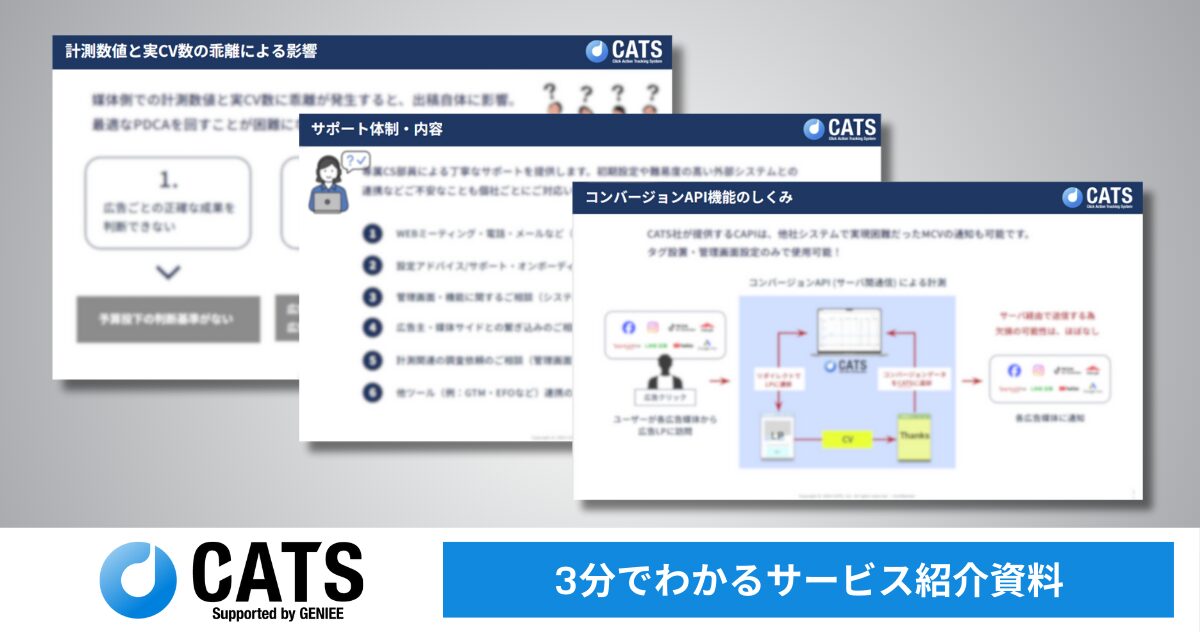
Index
1. コンバージョン計測とは?広告成果を正しく把握するための第一歩
1-2. コンバージョンが計測される基本的な仕組みを理解しよう
2. 【5ステップで完了】Google広告のコンバージョン計測設定ガイド
2-1. ステップ1:計測のゴールとなるコンバージョンアクションを決める
2-2. ステップ2:Google広告管理画面でコンバージョンタグを発行する
2-3. ステップ3:Webサイトに計測タグを設置する2つの方法
2-4. ステップ4:タグの動作をテストして正常に計測できるか確認する
2-5. ステップ5:管理画面にコンバージョンデータが反映されているか見る
3. 【5ステップで完了】Yahoo広告のコンバージョン計測設定ガイド
3-2. ステップ2:コンバージョンの詳細設定
3-3. ステップ3:コンバージョンタグの設置
3-4. ステップ4:コンバージョンタグの動作確認
4. 初心者でも簡単!Googleタグマネージャー(GTM)を使った計測設定の進め方
5. GA4でのコンバージョン設定(キーイベント)3つの方法
5-1. 方法1:既存のイベントをキーイベントとして有効化する
5-2. 方法2:条件を組み合わせて新しいイベントを作成しキーイベントに設定する
5-3. 方法3:Google広告とGA4を連携してコンバージョンをインポートする
6. コンバージョンが計測されない?原因を特定する9つのチェックリスト
6-1. チェック1:計測タグがすべての対象ページに正しく設置されているか
6-2. チェック2:コンバージョンポイントのページ(サンクスページ)にユーザーは到達しているか
6-3. チェック3:Googleタグマネージャーのトリガー(配信ルール)設定は適切か
6-4. チェック4:データが管理画面に反映されるまでのタイムラグではないか
6-5. チェック5:ブラウザのITP(トラッキング防止機能)による影響を受けていないか
6-6. チェック6:計測テスト時に広告ブロックの拡張機能が有効になっていないか
6-7. チェック7:ドメインをまたぐ際のクロスドメイン設定は完了しているか
6-8. チェック8:GTMのプレビューモードでタグの発火状況を確認したか
6-9. チェック9:GA4のフィルタ設定で内部アクセスを除外していないか
7. 広告媒体とGA4でコンバージョン数が違う理由と正しいデータの見方
7-1. 計測方式の違い(アトリビューションモデル)を理解する
7-2. Cookie規制がコンバージョン計測の精度に与える影響
7-3. 計測精度を高める解決策「コンバージョンAPI(CAPI)」とは
9-1. コンバージョン計測タグは、Webサイトのどのページに設置すればよいですか?
9-2. 設定したコンバージョンが正しく計測されているか確認する方法はありますか?
9-3. Google広告とGA4でコンバージョンの数値が合わないのはなぜですか?
10. まとめ
広告効果測定(計測)ツール

さまざまなWeb広告のクリック数とコンバージョン数が計測でき広告の最適化を実現する広告プラットフォーム。
広告の効果を媒体・クリエイティブ単位で正確に計測し、複数の広告効果を一元管理。
代理店用に管理画面を発行し商材評価ができるほか、媒体と直接連携しリアルタイムに広告成果を確認可能。
Webサイトの成果を正しく把握するためのコンバージョン測定の設定方法がわからず、お困りではないでしょうか。
設定したはずなのに数値が計測されない、GA4と広告で数値がずれるといった問題は多くの担当者が直面する課題です。
この記事では、Google広告やGA4におけるコンバージョン計測の具体的な設定方法から、計測できない原因を特定するチェックリスト、最新のCookie規制への対応策までを網羅的に解説します。
この記事を読めば、自社の広告やWebサイトの成果を漏れなく正確に可視化し、データに基づいたPDCAを回せる状態になります。
コンバージョン計測とは?広告成果を正しく把握するための第一歩
コンバージョン測定とは、Webサイト上で設定した目標(商品購入、問い合わせ完了、資料請求など)をユーザーが達成した回数を計測する仕組みです。
この測定を行うことで、広告キャンペーンやマーケティング施策がどれだけ最終的な成果に結びついたかを数値で正確に把握できます。
広告の費用対効果を可視化し、データに基づいた改善策を立案するために、コンバージョン測定はWebマーケティングにおいて不可欠なプロセスです。
コンバージョン(CV)とは?Webマーケティングでの意味をわかりやすく解説
なぜコンバージョン計測が広告運用に不可欠なのか
コンバージョン測定は、広告運用の成果を判断する上で最も重要な指標となるため不可欠です。
クリック数や表示回数だけでは、広告が実際のビジネス成果にどれだけ貢献したかは分かりません。
コンバージョンを計測することで、どの広告、キーワード、ターゲティングが成果につながっているかを具体的に特定できます。
これにより、成果の高い広告への予算配分強化や、成果の低い広告の改善といった具体的なアクションが可能になり、広告投資の最適化とROI(投資収益率)の最大化を実現します。
コンバージョンが計測される基本的な仕組みを理解しよう
コンバージョン測定の基本的な仕組みは、ユーザーのブラウザに保存される「Cookie」という小さなテキストファイルを利用しています。
ユーザーが広告をクリックすると、広告媒体が発行した識別情報を含むCookieがブラウザに保存されます。
その後、ユーザーがサイト内で商品購入や問い合わせを行い、成果地点であるサンクスページに到達した際に、そこに設置されたコンバージョン測定タグが作動します。
タグはブラウザに保存されたCookieの情報を読み取り、広告媒体のサーバーに送信することで、広告クリック経由の成果として計測される仕組みです。
【5ステップで完了】Google広告のコンバージョン計測設定ガイド

Google広告のコンバージョン測定は、広告の費用対効果を正確に把握し、キャンペーンを最適化するために必須の設定です。
この設定は、広告の管理画面でコンバージョンアクションを作成し、発行された計測タグをWebサイトに設置することで機能します。
正しい方法で設定を進めることで、広告経由の成果を漏れなく計測し、データに基づいた広告運用が可能になります。
ここでは、具体的な設定方法を5つのステップに分けて解説します。
Google広告のコンバージョン設定方法については「Google広告のコンバージョン設定方法」で詳しく紹介しています。
ステップ1:計測のゴールとなるコンバージョンアクションを決める
最初に、Webサイトにおける最終的な成果を定義します。
これを「コンバージョンアクション」と呼びます。
例えば、ECサイトなら「商品購入完了」、BtoBサイトなら「お問い合わせフォーム送信完了」や「資料ダウンロード」などが該当します。
具体的にどのアクションを計測するかを明確にすることで、その後の設定がスムーズになります。
アクションを決定したら、そのアクションが完了したユーザーだけがアクセスできる「サンクスページ」のURLを確認しておきましょう。
このページがタグ設置の対象となります。
ステップ2:Google広告管理画面でコンバージョンタグを発行する
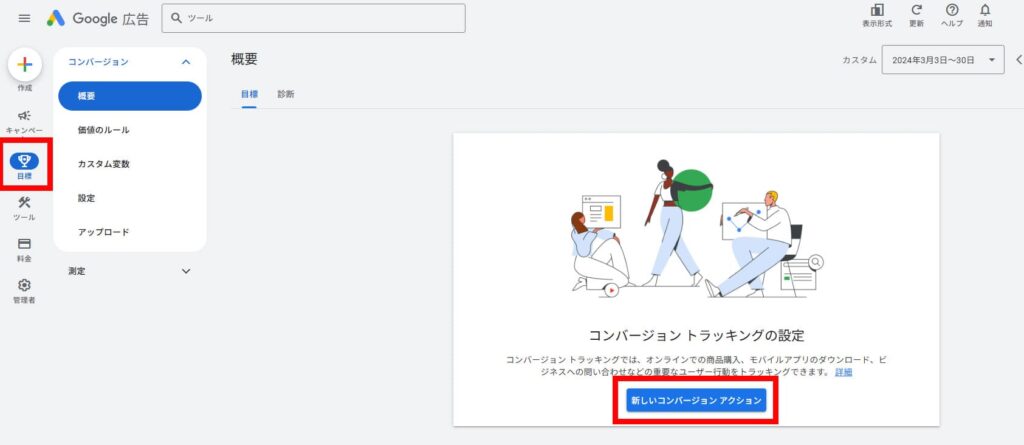
次に、Google広告の管理画面でコンバージョンアクションを作成し、計測用のタグを発行します。
管理画面の「ツールと設定」から「コンバージョン」を選択し、「新しいコンバージョンアクション」をクリックします。
計測したいアクションの種類(ウェブサイト、アプリなど)を選び、カテゴリやコンバージョン名、価値などを設定します。
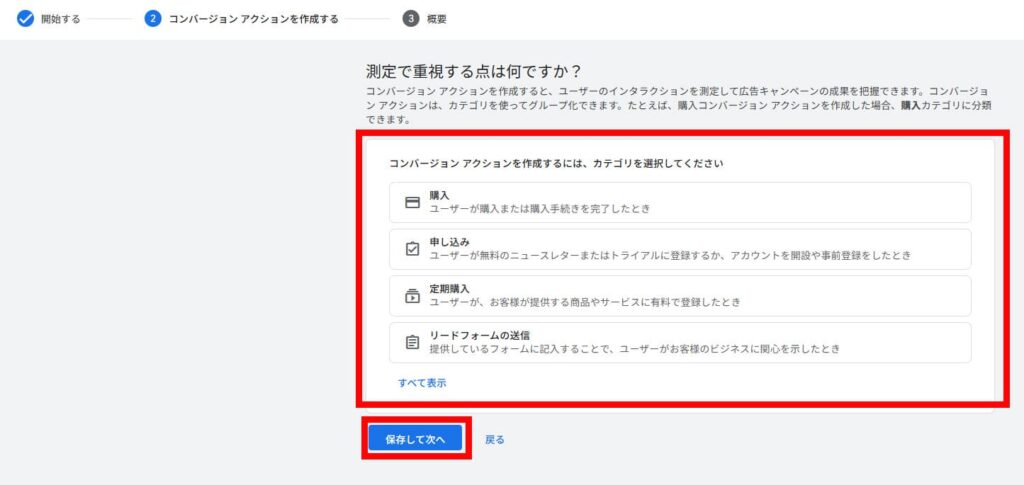
すべての設定を完了すると、Webサイトに設置するための「Googleタグ」と「イベントスニペット」という2種類のコードが生成されます。
これらがコンバージョンを計測するためのタグです。
ステップ3:Webサイトに計測タグを設置する2つの方法
発行した計測タグをWebサイトに設置します。
設置方法には、WebサイトのHTMLコードに直接タグを記述する方法と、Googleタグマネージャー(GTM)を利用する方法の2つがあります。
直接設置する場合は、「Googleタグ」をサイトの全ページにあるタグ内に、「イベントスニペット」をコンバージョン地点となるサンクスページのタグ内に設置します。
HTMLの編集に慣れていない場合は、タグ管理が容易になるGTMの利用が推奨されます。
ステップ4:タグの動作をテストして正常に計測できるか確認する
タグを設置したら、正常に動作するかを必ずテストします。
Google広告のコンバージョン設定画面では、ステータスが「未確認」または「タグが有効ではありません」と表示されることがあります。
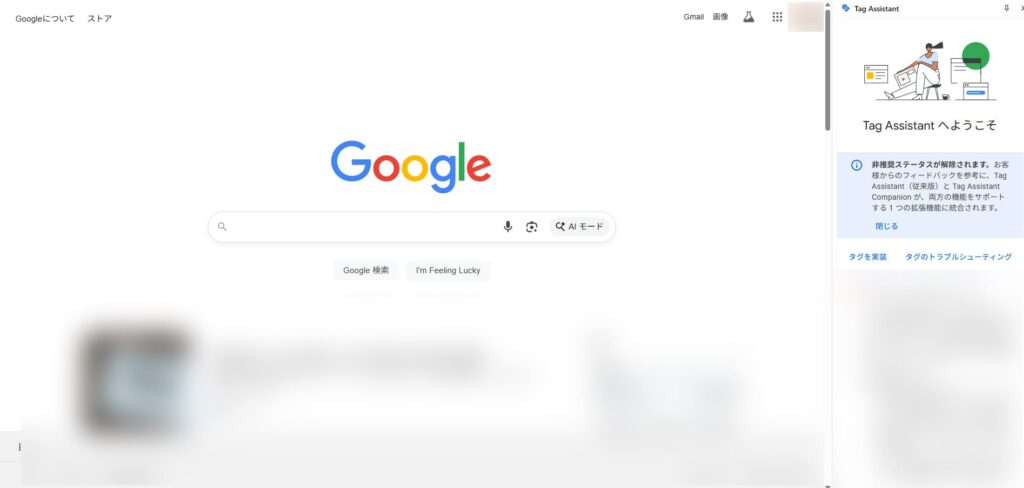
Googleが提供するChrome拡張機能「TagAssistantLegacy(byGoogle)」を使うと、ページに設置されたタグが正しく発火しているかを確認できます。
実際に自分でコンバージョンアクション(フォーム送信など)を行い、TagAssistantでコンバージョン測定タグが緑色や青色で表示されれば、正常に動作しています。
ステップ5:管理画面にコンバージョンデータが反映されているか見る
テストが完了し、タグが正常に動作していることを確認した後、実際に広告運用を開始してデータが管理画面に反映されるかを確認します。
コンバージョンが発生してから管理画面に数値が反映されるまでには、数時間から最大で24時間程度のタイムラグが生じることがあります。
計測期間を「過去7日間」や「今月」などに設定し、コンバージョン列に数値が表示されるかを確認しましょう。
数日経ってもデータが0のままの場合は、設定に誤りがある可能性があるため、再度チェックリストを見直す必要があります。
【5ステップで完了】Yahoo広告のコンバージョン計測設定ガイド

Yahoo広告のコンバージョン計測設定は、広告管理画面での設定とWebサイトへのタグ設置という大きく分けて2つの作業が必要です。Google広告と同様に、広告経由でどれだけの成果が発生したかを正確に把握するために、以下の5つのステップで設定を進めます。
ステップ1:コンバージョンアクションを定義
ステップ1では、計測の対象となるコンバージョンアクションを定義します。Yahoo広告の管理画面の「ツール」タブから「コンバージョン測定」を選択し、新規作成ボタンをクリックします。ここで、サイト訪問、電話発信、アプリインストールなど、自社のビジネスに合わせたコンバージョン種別を選択し、計測の名称や目的を決定します。
ステップ2:コンバージョンの詳細設定
ステップ2では、コンバージョンの詳細設定を行います。1回のクリックに対して何度でも計測する「初回のみ」か「毎回」かの選択や、計測期間(通常は30日間)、コンバージョンの価値などを入力します。すべての項目を入力して保存すると、計測に必要なコンバージョンタグがシステム上で発行されます。
ステップ3:コンバージョンタグの設置
ステップ3は、発行されたタグの設置作業です。Yahoo広告では、サイトの全ページに設置する「サイトジェネラルタグ」と、サンクスページにのみ設置する「コンバージョン測定タグ」の2種類が必要です。これらをコピーし、対象となるページのHTMLソースコード内の指定された場所(通常は終了タグの前)へ正確に貼り付けます。
ステップ4:コンバージョンタグの動作確認
ステップ4では、設置したタグが正常に稼働しているかを確認します。Yahoo広告が提供している「タグテスト」機能や、ブラウザのデベロッパーツールを使用することで、ページ読み込み時にタグが正しくリクエストを送信しているかをチェックできます。特に、記述ミスや設置場所の間違いがあると計測漏れの原因となるため、入念な確認が求められます。
ステップ5:管理画面のコンバージョン反映確認
ステップ5として、実際の運用データが管理画面のレポートに反映されるかを確認します。Yahoo広告の場合、コンバージョンが発生してから画面上の数値に反映されるまでには、数時間から半日程度のタイムラグが生じる場合があります。テストで発生させたコンバージョンが、翌日までに管理画面の「コンバージョン数」の項目に加算されていれば、すべての設定が完了です。
初心者でも簡単!Googleタグマネージャー(GTM)を使った計測設定の進め方
Googleタグマネージャー(GTM)は、WebサイトのHTMLを直接編集することなく、様々な計測タグや広告タグを一元管理できる無料のツールです。
特にコンバージョン計測の設定において、GTMを利用すると作業が大幅に簡素化され、人的ミスのリスクを低減できます。
GTMの管理画面上でタグの種類を選択し、配信ルール(トリガー)を設定するだけで、指定したページにタグを配信することが可能です。
ここでは、GTMを使った具体的な設定方法とそのメリットを解説します。
GTMを利用してコンバージョン計測を行うメリット
GTMを利用する最大のメリットは、タグ管理の効率化と正確性の向上です。
WebサイトのHTMLを直接編集する必要がないため、エンジニアに依頼する手間やコストを削減できます。
また、プレビュー機能を使えば、タグを公開する前に動作確認が簡単に行えるため、設定ミスを防ぎやすくなります。
さらに、Google広告のコンバージョン測定タグだけでなく、GA4やその他の広告媒体のタグも一元管理できるため、サイト全体のタグ管理が非常にシンプルになる点も大きな利点です。
このツールを活用することで、マーケター自身が迅速にPDCAを回せる環境が整います。
GTMでのタグ設定から公開までの具体的な手順
GTMでの設定は、アカウントとコンテナを作成後、「タグ」「トリガー」「変数」の3要素を組み合わせて行います。
まず、Google広告のコンバージョンリンカータグを全てのページで配信するように設定します。
次に、新しいタグを作成し、タグタイプで「Google広告のコンバージョントラッキング」を選択します。
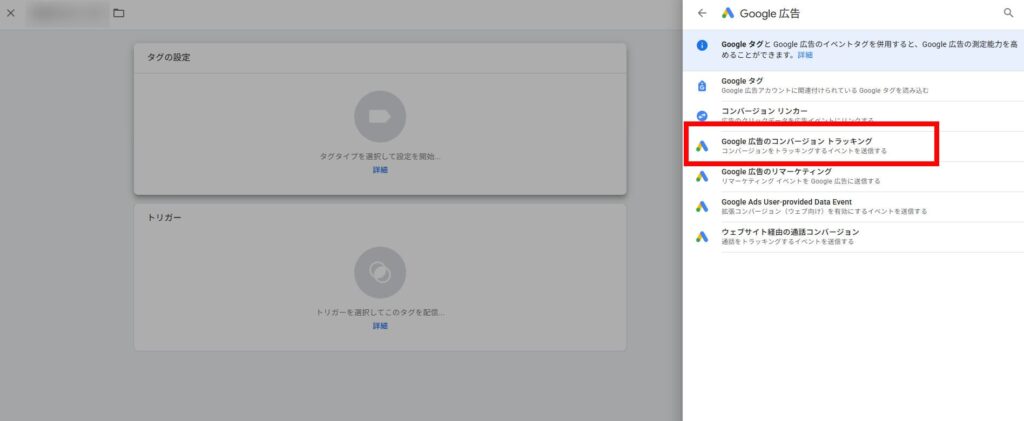
Google広告管理画面で取得したコンバージョンIDとコンバージョンラベルを入力します。
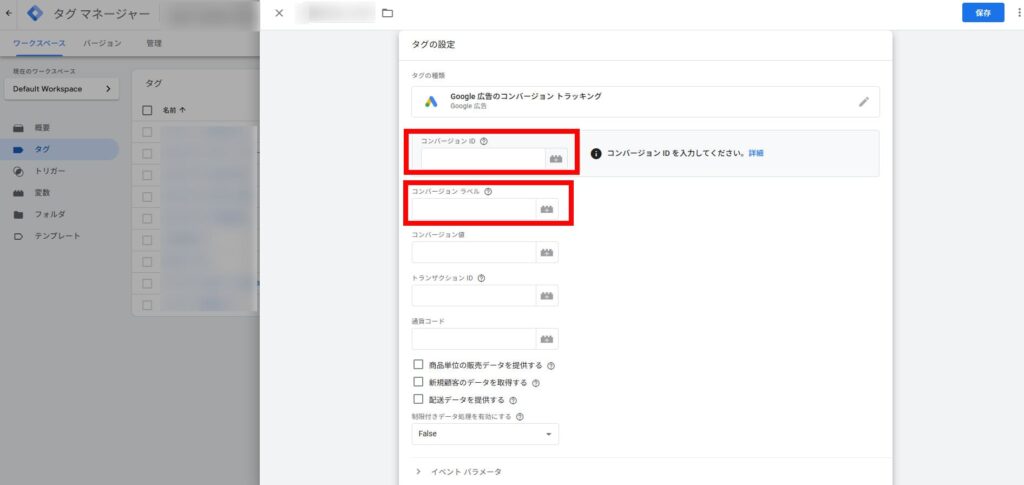
トリガーには、サンクスページのURLなどを指定し、特定のページが表示されたときにタグが作動するように設定します。
最後にプレビューモードで動作確認を行い、問題がなければ「公開」ボタンを押して設定を完了します。
GA4でのコンバージョン設定(キーイベント)3つの方法

Googleアナリティクス4(GA4)では、従来のコンバージョンという名称が「キーイベント」に変更されました。
GA4でキーイベントを設定すると、Webサイト上の重要なユーザー行動を成果として計測し、Google広告と連携させることで広告の最適化に活用できます。
設定方法は主に3つあり、サイトの仕様や計測したい内容に応じて最適な方法を選択します。
どの方法でも、最終的にはGA4の「管理」画面内にある「キーイベント」メニューで対象의イベントを有効化することで、コンバージョン測定が開始されます。
GA4のコンバージョン設定については「GA4のコンバージョン設定方法」で詳しく紹介しています。
方法1:既存のイベントをキーイベントとして有効化する
最も簡単な設定方法は、GA4が自動で収集しているイベントや、推奨イベントの中からキーイベントにしたいものを選ぶ方法です。
例えば、ユーザーが初めてサイトを訪問したことを示す「first_visit」や、特定のファイルがダウンロードされたことを示す「file_download」などが該当します。
設定は、GA4の管理画面から「イベント」メニューを開き、キーイベントとして計測したいイベントの右側にあるトグルスイッチをオンにするだけです。
この方法なら、コードの編集や新たな設定なしに、すぐにコンバージョン計測を開始できます。
方法2:条件を組み合わせて新しいイベントを作成しキーイベントに設定する
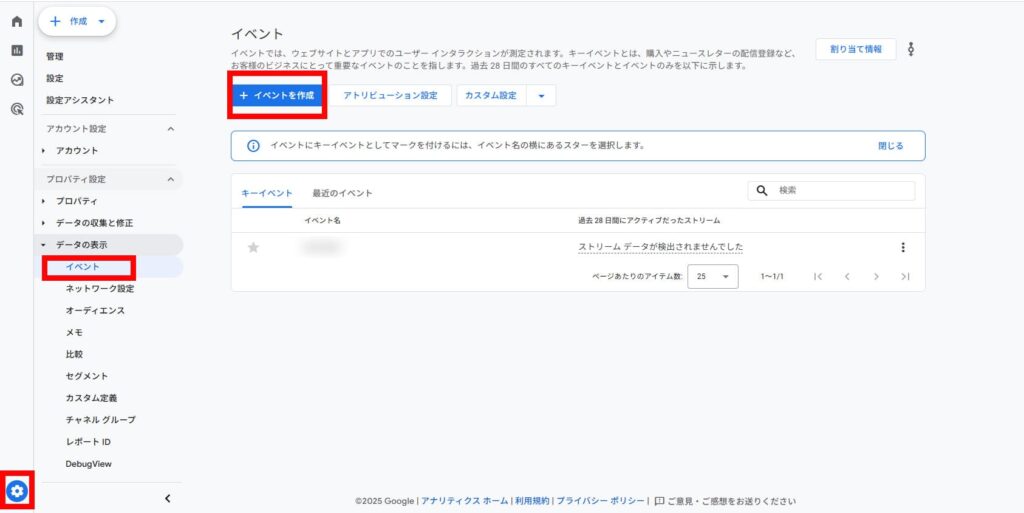
より詳細な条件でコンバージョンを計測したい場合、GA4の管理画面上で新しいイベントを作成する方法が有効です。
例えば、「特定のサンクスページ(例:/thanks)が表示された」という条件をコンバージョンに設定できます。
これは、「イベントを作成」機能で、既存のイベント「page_view」をベースに、パラメータ「page_location」が「/thanks」を含むという条件を指定して新しいカスタムイベント(例:contact_form_submit)を作成します。
作成したカスタムイベントを、方法1と同様にキーイベントとして有効化すれば設定完了です。
方法3:Google広告とGA4を連携してコンバージョンをインポートする
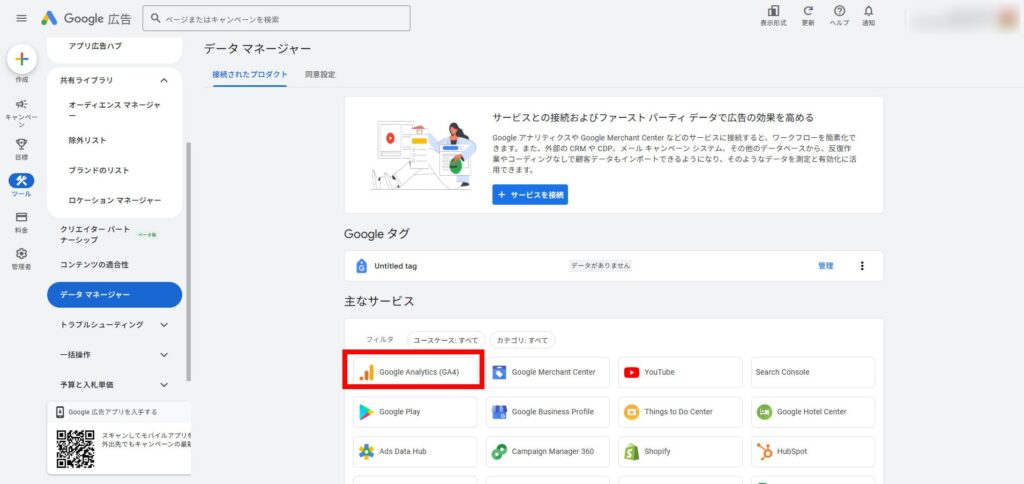
すでにGA4でキーイベントを設定している場合、そのデータをGoogle広告にインポートして広告のコンバージョンとして利用する方法があります。
まず、Google広告とGA4のプロパティをリンクさせます。
次に、Google広告の管理画面から「コンバージョン」設定に進み、「新しいコンバージョンアクション」から「インポート」を選択し、GA4プロパティを選びます。
GA4で設定済みのキーイベント一覧が表示されるので、広告の成果として計測したいイベントを選択してインポートすれば、設定は完了です。
これにより、GA4のデータを基に広告の自動入札などを最適化できます。
GA4での広告効果を正しく把握する方法はこちらの資料もご覧ください。
【DL資料】GA4で広告効果を正しく把握する方法
コンバージョンが計測されない?原因を特定する9つのチェックリスト

コンバージョン測定の設定を完了したにもかかわらず、管理画面の数値が0のまま、あるいは想定より極端に少ない場合があります。
コンバージョンが計測されない原因は、タグの設置ミスや設定の不備、外部要因など多岐にわたります。
パニックにならず、一つずつ原因を切り分けて特定していくことが重要です。
ここでは、コンバージョンが計測されない際に確認すべき9つの項目をチェックリスト形式で紹介します。
このリストに沿って確認することで、問題の特定と解決につながります。
チェック1:計測タグがすべての対象ページに正しく設置されているか
最も基本的な原因は、タグの設置ミスです。
Googleタグ(グローバルサイトタグ)はサイトの全ページに、イベントスニペット(またはGTMのコンバージョンタグ)はコンバージョン地点となるサンクスページに正しく設置されているかを確認します。
HTMLソースコードを開き、タグが記述されているか、IDなどの情報に誤りがないかを目視でチェックしてください。
特に、コピー&ペーストの際にコードの一部が欠けてしまうといったミスが起こりがちなので注意が必要です。
チェック2:コンバージョンポイントのページ(サンクスページ)にユーザーは到達しているか
タグが正しく設置されていても、ユーザーがコンバージョンポイントとなるサンクスページに到達していなければ、コンバージョンは計測されません。
フォームの入力エラーやボタンの不具合などで、ユーザーがサンクスページまで辿り着けていない可能性があります。
実際に自分でフォーム送信などのアクションを行い、サンクスページが正常に表示されるかを確認しましょう。
また、GA4などでサンクスページのページビュー数を確認し、アクセスがまったくない場合はページの導線やフォーム自体に問題があると考えられます。
チェック3:Googleタグマネージャーのトリガー(配信ルール)設定は適切か
Googleタグマネージャー(GTM)を利用している場合、トリガーの設定ミスが原因でタグが配信されていないケースが多く見られます。
トリガーで設定したサンクスページのURLが、実際のURLと完全に一致しているか(例:「/」の有無、wwwの有無など)を確認してください。
URLの指定方法を「等しい」ではなく「含む」や「先頭が一致」などに変更することで解決する場合もあります。
GTMのプレビューモードを使えば、どのページでどのタグが配信(発火)されたかを視覚的に確認できるため、原因特定に非常に有効です。
チェック4:データが管理画面に反映されるまでのタイムラグではないか
コンバージョンが発生してから、Google広告やGA4の管理画面にデータが反映されるまでには、通常数時間程度のタイムラグがあります。
場合によっては最大で24〜48時間かかることもあるため、設定直後に数値が0でも慌てる必要はありません。
特に、新しいコンバージョンアクションを作成した直後はデータ反映が遅れる傾向にあります。
計測期間を正しく設定した上で、少なくとも1日以上は様子を見てから、他の原因を調査するようにしましょう。
チェック5:ブラウザのITP(トラッキング防止機能)による影響を受けていないか
Apple社のSafariブラウザに搭載されているITP(Intelligent Tracking Prevention)機能など、プライバシー保護を目的としたトラッキング防止機能の影響で、Cookieを利用した計測が制限されることがあります。
これにより、特に広告クリックからコンバージョンまでの期間が長いユーザーのデータが計測されにくくなる場合があります。
これは設定ミスではなく外部環境によるもので、完全な対策は難しいですが、後述するコンバージョンAPIなどの代替技術を導入することで、計測の精度を向上させることが可能です。
チェック6:計測テスト時に広告ブロックの拡張機能が有効になっていないか
自身のブラウザに広告ブロック系の拡張機能(AdBlockなど)をインストールしている場合、計測タグがブロックされてしまい、正しくテストができないことがあります。
テストを行う際は、一時的に拡張機能をオフにするか、拡張機能が入っていない別のブラウザ(GoogleChromeのシークレットモードなど)を利用して確認作業を行ってください。
見落としがちなポイントですが、これが原因で「計測されない」と誤認してしまうケースは少なくありません。
チェック7:ドメインをまたぐ際のクロスドメイン設定は完了しているか
ユーザーがコンバージョンに至る過程でドメインを移動する場合(例:自社サイトaaa.comから予約フォームbbb.comへ移動)、クロスドメイン設定が必須です。
この設定を行わないと、ドメインを移動した時点でCookie情報が引き継がれず、広告経由のコンバージョンとして計測されません。
GA4やGTMで、関連するすべてのドメインを登録し、ドメイン間の計測を許可する設定が正しく行われているかを確認してください。
チェック8:GTMのプレビューモードでタグの発火状況を確認したか
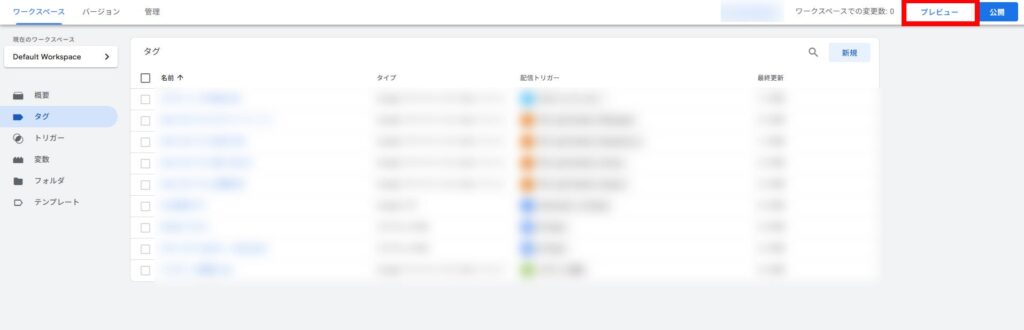
GTMを利用している場合、プレビューモードでの確認は問題解決の最短ルートです。
プレビューモードを起動してコンバージョンページにアクセスした際、Summary(概要)の「TagsFired」セクションに設定したコンバージョンタグが表示されていれば、タグは正常に作動しています。
もし「TagsNotFired」に表示されている場合は、そのタグをクリックすると、発火しなかった原因(トリガーの条件を満たしていないなど)が表示されるため、具体的な修正箇所を特定できます。
チェック9:GA4のフィルタ設定で内部アクセスを除外していないか
社内からのアクセスを計測から除外するために、GA4でIPアドレスフィルタを設定している場合があります。
テストを行う際、自身のIPアドレスがこの除外対象に含まれていると、当然ながらコンバージョンは計測されません。
テスト時のみ一時的にフィルタを無効にするか、フィルタ設定を確認し、テスト用のIPアドレスが除外されていないかを確認してください。
特に、リモートワークなどで使用するIPアドレスが変わった場合に発生しやすい問題です。
広告媒体とGA4でコンバージョン数が違う理由と正しいデータの見方
広告の管理画面とGA4でコンバージョン測定の数値に乖離が生じることは、多くの運用担当者が経験する課題です。
両者の数値が完全に一致することは稀であり、その背景には計測の仕組みや仕様の違いが存在します。
どちらか一方が間違っているわけではなく、それぞれのツールの「計測定義」を正しく理解し、数値を解釈することが重要ですす。
この違いを把握することで、データのズレに惑わされることなく、各ツールの役割に応じた適切な評価が可能になります。
GA4・広告・CRMでCV数がずれる原因とチェックリストについては「GA4・広告・CRMでCV数がずれる原因とチェックリスト」で詳しく紹介しています。
計測方式の違い(アトリビューションモデル)を理解する
数値がずれる最も大きな理由は、コンバージョンをどの接点の成果とするかという「アトリビューションモデル」と「計測タイミング」の違いです。
例えばGoogle広告では、デフォルトで広告をクリックした日をコンバージョン発生日として計測します(クリックスルーコンバージョン)。
一方、GA4では、実際にユーザーがコンバージョンした日を発生日として記録します。
また、Google広告は自社広告のクリックを起点に評価しますが、GA4は自然検索や他媒体なども含めた、より広い視点で貢献度を評価するため、数値に差が生まれる仕組みになっています。
Cookie規制がコンバージョン計測の精度に与える影響
近年、AppleのITPやGoogleのサードパーティCookie廃止の動きなど、ユーザープライバシー保護の観点からCookieの利用が厳しく規制されています。
これにより、従来の方法では広告クリックとコンバージョンの紐付けが困難になり、特にリターゲティング広告やビュースルーコンバージョンなどの計測精度が低下しています。
結果として、広告管理画面上のコンバージョン数が実際よりも少なく表示されるケースが増加しており、これがGA4などのアクセス解析ツールとの数値乖離をさらに広げる一因となっています。
計測精度を高める解決策「コンバージョンAPI(CAPI)」とは
Cookie規制の影響下で計測精度を維持・向上させるための解決策として「コンバージョンAPI(CAPI)」が注目されています。
これは、ユーザーのブラウザ(クライアントサイド)ではなく、自社のサーバー(サーバーサイド)から直接広告プラットフォームにコンバージョンデータを送信する仕組みです。
ブラウザの制限を受けにくいため、Cookieでは計測できなかったコンバージョンを補完し、より正確なデータに基づいた広告最適化が可能になります。
導入には専門的な知識が必要ですが、今後の広告運用において重要な技術の一つです。
コンバージョンAPIについては、こちらもご覧ください。
【DL資料】まだ活用していないの?Web広告の最適化を進める コンバージョンAPI研究書
コンバージョンAPIで計測の”主導権”を自社へ。MetaのCV乖離ほぼ解消と、代理店としての付加価値を同時に実現
CATSで広告の効果計測を最適化

広告効果測定ツールCATSは、様々なWeb広告のクリック数とコンバージョン数を正確に計測できるWeb広告効果測定ツールです。
複数の広告媒体の成果を1つの画面で一元管理でき、媒体やクリエイティブ単位で正確な広告効果を「見える化」します。直接コンバージョンだけでなく間接コンバージョンや自然検索流入も正確に計測し、複数チャネルにまたがる広告施策の貢献度を正しく評価可能です。
必要な機能だけを搭載したシンプル設計で低コストで導入でき、無料デモ体験にも対応しています。
導入後も専属のカスタマーサクセスによる丁寧なサポートがあり、計測ツールを使いこなせない心配も解消します。
詳しい導入事例も本記事下部にてご紹介していますのでぜひご覧ください。
公式URL:https://markecats.co.jp/product/cats/
資料ダウンロードはこちら:https://markecats.co.jp/request-materials/cats_organic/
【DL資料】計測ツール導入で 本当にROIは改善するのか?
広告効果測定ツールとは?メリットや目的別おすすめツール15選を徹底比較・解説
コンバージョン計測に関するよくある質問
ここでは、コンバージョン測定に関して頻繁に寄せられる質問とその回答をまとめました。
タグの設置場所や計測確認の方法など、多くの担当者がつまずきやすいポイントについて簡潔に解説します。
コンバージョン計測タグは、Webサイトのどのページに設置すればよいですか?
基本的には2種類のタグを設置します。
サイトの全体的な動きを追跡する「Googleタグ(グローバルサイトタグ)」はWebサイトの全ページに設置します。
そして、成果発生を計測する「イベントスニペット」は、商品購入完了ページや問い合わせ完了ページなど、ユーザーが目標を達成した直後に表示される「サンクスページ」にのみ設置する方法が一般的です。
設定したコンバージョンが正しく計測されているか確認する方法はありますか?
はい、いくつかの方法で確認できます。
最も簡単なのは、GoogleChromeの拡張機能「TagAssistantLegacy」を使い、対象ページでタグが正常に作動しているかを見る方法です。
また、Google広告の管理画面からテストコンバージョンを発生させて確認する機能や、実際に自分で広告をクリックしてからコンバージョンアクションを行い、翌日以降にデータが反映されるかを見る方法もあります。
Google広告とGA4でコンバージョンの数値が合わないのはなぜですか?
計測の仕様が異なるためです。
Google広告は「広告をクリックした日」を、GA4は「コンバージョンが発生した日」を基準に計上します。
また、成果への貢献度を評価するアトリビューションモデルも両者で異なるため、数値が完全に一致することは稀です。
それぞれのツールの特性を理解し、両方のデータを見ながら多角的に判断することが重要です。
まとめ
本記事では、コンバージョン測定の基本的な仕組みから、Google広告、GTM、GA4における具体的な設定手順、さらには計測がうまくいかない場合のトラブルシューティングまでを網羅的に解説しました。
正確なコンバージョン測定は、広告運用の成果を可視化し、データに基づいた改善サイクルを回すための基盤です。
この記事で紹介したチェックリストや設定方法を参考に、自社のマーケティング活動の精度向上に取り組んでください。
CATS株式会社がご提供する
サービスについて
詳細をご覧いただけます。

編集者 ytomiyasu
- Share
-
-










Contact
マーケティングにお悩みの方は
お気軽にご相談ください